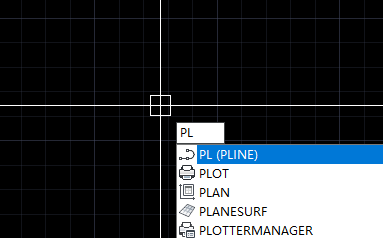
1、双击打开CAD,点击屏幕输入多线段折线键PL
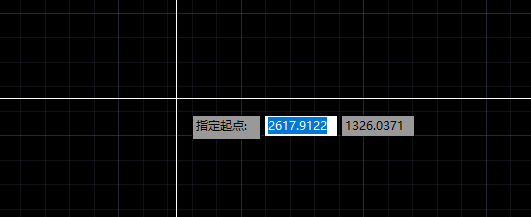
2、空格后会出现文字显示“指定第一个点”
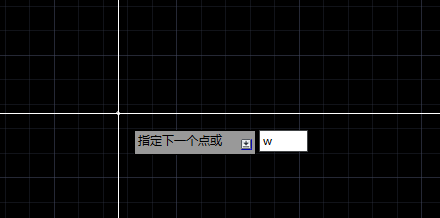
3、鼠标左键随意点击想要位置后,键盘输入W,会显示文字“指定下一个点或”
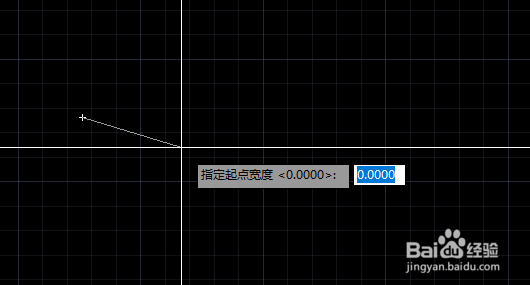
4、然后我们空格后会出现文字“指定起点宽度”
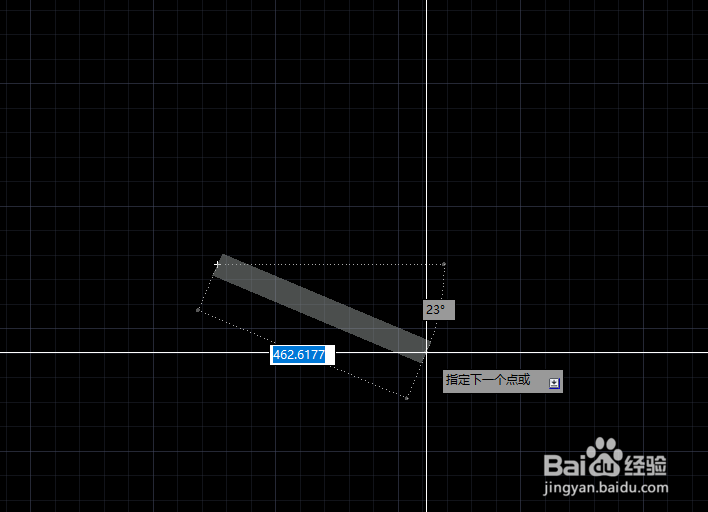
5、在白色框里输入数字+空格,我输入的是50,然后会出现文字“指定端点宽度”我也是输入的50+空格。拖动鼠标随意拉伸移动,就会出现一条首尾50mm的宽线条啦!
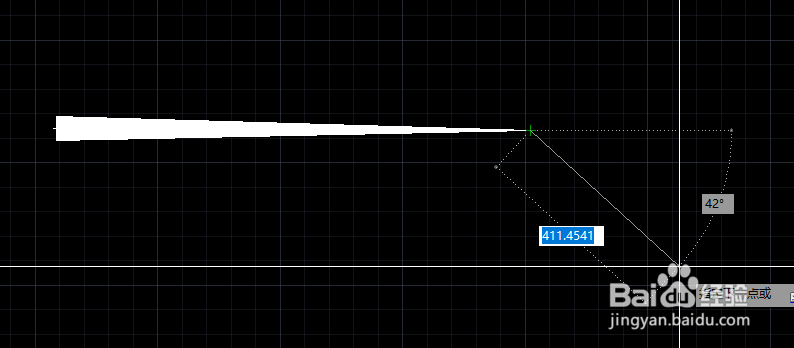
6、如果要画一条守首尾长度不同的线条,也是按照上面的方法,只是把输入的数字换一下,比如我输入的是:起点50,端点0
时间:2026-04-25 07:30:48
1、双击打开CAD,点击屏幕输入多线段折线键PL
2、空格后会出现文字显示“指定第一个点”
3、鼠标左键随意点击想要位置后,键盘输入W,会显示文字“指定下一个点或”
4、然后我们空格后会出现文字“指定起点宽度”
5、在白色框里输入数字+空格,我输入的是50,然后会出现文字“指定端点宽度”我也是输入的50+空格。拖动鼠标随意拉伸移动,就会出现一条首尾50mm的宽线条啦!
6、如果要画一条守首尾长度不同的线条,也是按照上面的方法,只是把输入的数字换一下,比如我输入的是:起点50,端点0
