iphone单独删除文档与数据

 时间:2026-02-14 06:02:15

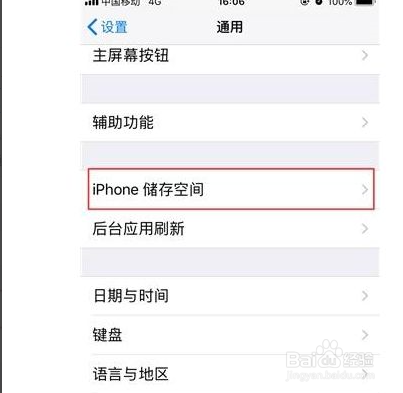
1、一.打开设置

进入通用,在这里可以看到主屏幕按钮、辅助功能、iPhone储存空间、后台应用刷新等内容。
iphone单独删除文档与数据

2、二.进入“iPhone储存空间”

往下滑动爱政可以看到手材沫机里所有应用的储存空间排名。在这里排名越靠前的,占用的储存空间就越大。

iphone单独删除文档与数据

3、三.查看可以删除应用

查看想要删除数据的软件所占的内存后,可以删除那些占用内存多的应用。

iphone单独删除文档与数据

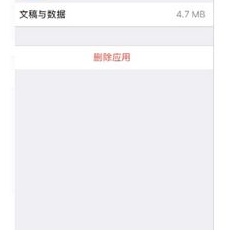
4、四.删除应用

点击“删除应用”才能将文稿与数据删除,为手机腾出内存空间

iphone单独删除文档与数据

5、五.清除个别应用数据

只是清理个别软件缓存的数据而非卸载该软件,进入该软件后,选择清除数据。

iphone单独删除文档与数据

6、六.删除应用再重装

并非每个温财之应用都有清除缓存功能,如果占用缓存和存储空间多,就必须删除应用再重装了。
iphone单独删除文档与数据

  • 如何删除iPhone中的文稿与数据
  • 苹果怎么删除文稿数据不删除应用
  • iphone清理app文稿与数据
  • 文稿与数据怎么删除
  • 苹果手机文稿与数据怎么清理内存
  • 热门搜索
    世界地球日手抄报图片 法制进校园手抄报 木偶奇遇记手抄报 我们的节日中秋节手抄报 三年级上册手抄报 时代广场的蟋蟀手抄报 猴年春节手抄报 手抄报国庆70周年 军训手抄报内容 我心中的祖国手抄报