AI里面的切片工具如何使用?

 时间:2026-02-15 17:00:43

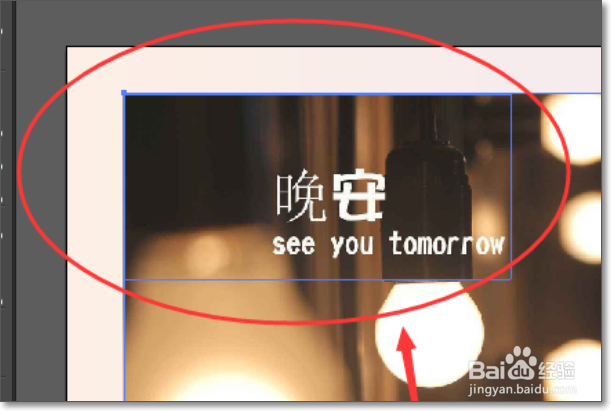
1、如图,准备一张图片,然后将其拖入到AI工具中。

AI里面的切片工具如何使用?

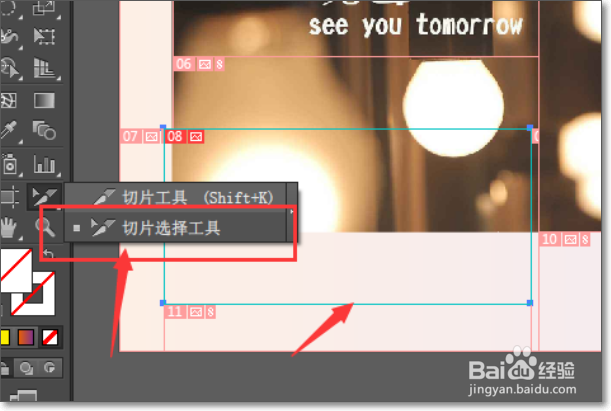
2、然后选择左侧工具中的切片选项,快捷键shift+k。

AI里面的切片工具如何使用?

3、选择了切片工具后,然后在图片上绘制矩形框,切片只能是矩形裁切;

AI里面的切片工具如何使用?

4、将图片无缝分割,如图所示。

AI里面的切片工具如何使用?

5、如果中间出现差错,可以使用切片选择工具进行调整对齐或者点中切片删除。

AI里面的切片工具如何使用?

6、然后在导出的时候,选择文件中的存储为web格式方法导出。

AI里面的切片工具如何使用?

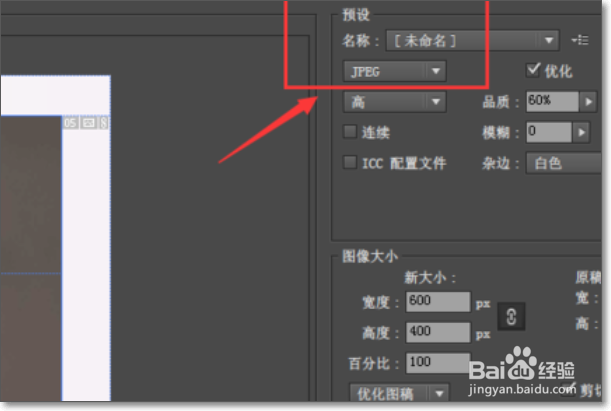
7、在保存界面上,选择保存的格式为jpg或其他图片格式,下面的导出切片选项上,选择所有切片,然后点击存储。
AI里面的切片工具如何使用?

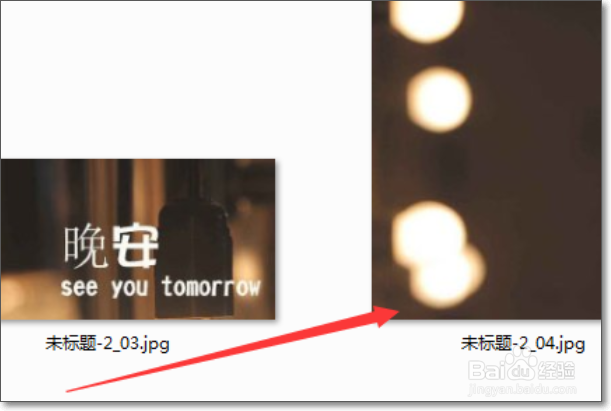
8、最后文件是以一个文件夹的方式创建了,打开文件夹就是所有裁切后的图片了,如图所示。
AI里面的切片工具如何使用?

  • ai切片工具怎么用
  • ai切片工具怎么使用
  • ai如何切割图形
  • Ai怎么裁剪图片
  • ai工具栏怎么调出来
  • 热门搜索
    化学手抄报版面设计 动物世界手抄报 中学生手抄报设计图 低碳环保手抄报资料 关于礼仪的手抄报 中华经典诵读手抄报 小英雄手抄报 三年级感恩手抄报 海洋手抄报图片 小记者手抄报