1、首先,我们需要在桌面右下角,找到图中图标。
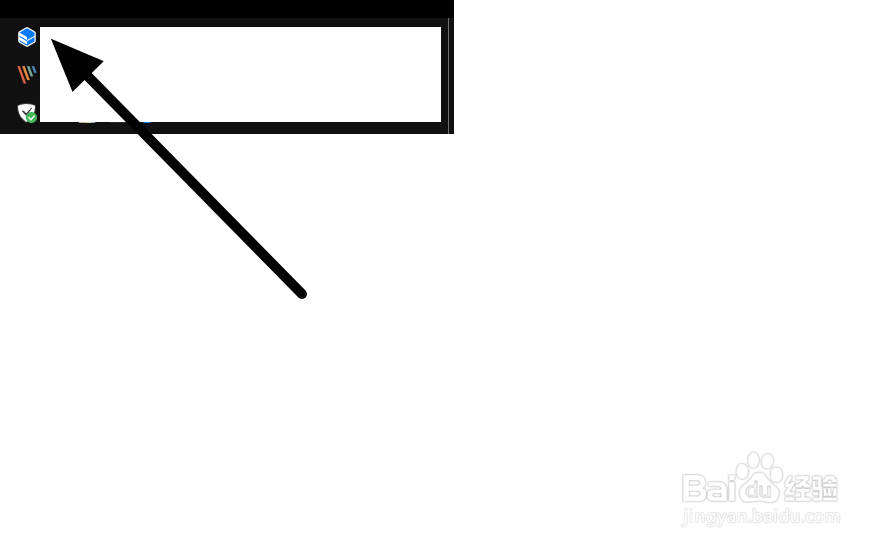
2、接下来,右键单击图标,找到同步与设置。

3、此时新弹窗云服务设置,单击设置。

4、接着,向下拉,找到缓存,这里默认系统盘。
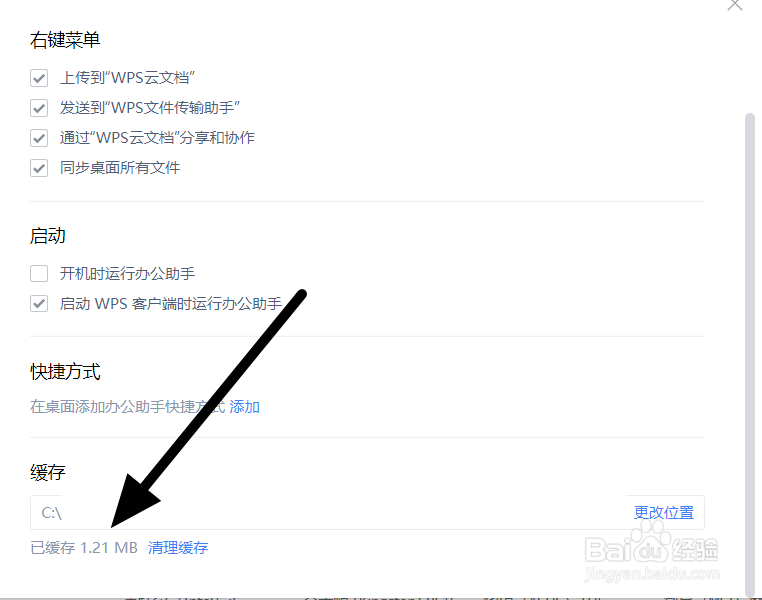
5、我们需要将缓存修改到第二块硬盘。
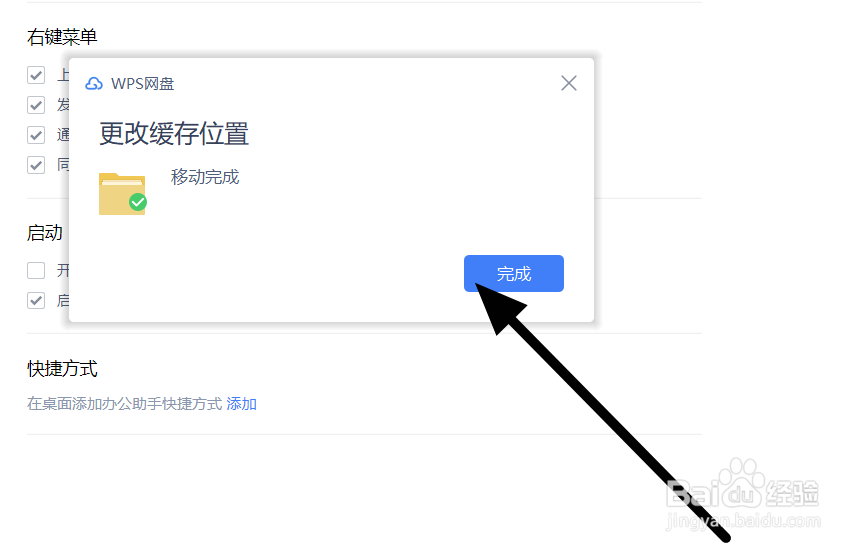
6、最后,重启软件,我们能发现缓存已更改。
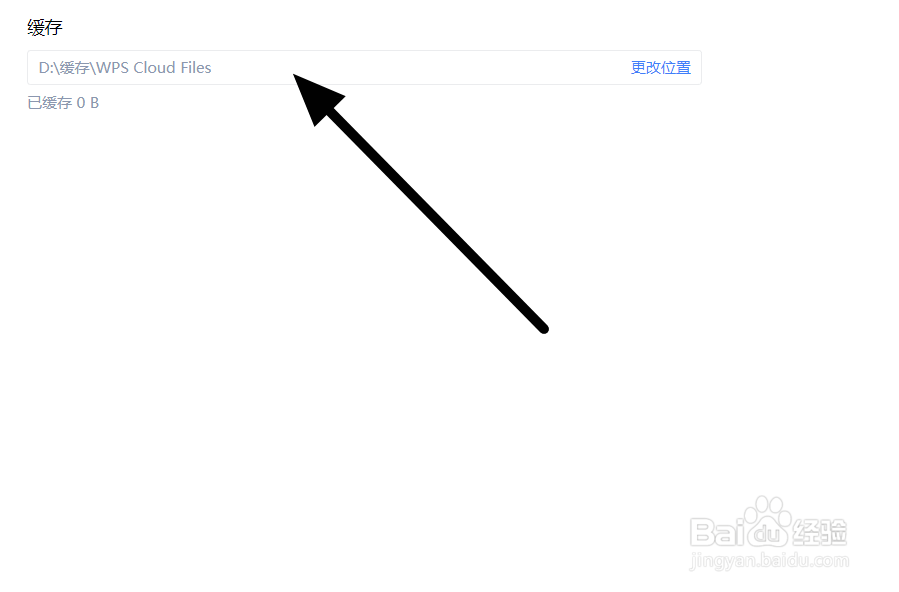
1、通过上面的步骤,我们更改WPS文档缓存位置。为系统盘节省了空间,同时也降低了系统盘的压力。
时间:2026-04-22 23:16:40
1、首先,我们需要在桌面右下角,找到图中图标。
2、接下来,右键单击图标,找到同步与设置。
3、此时新弹窗云服务设置,单击设置。
4、接着,向下拉,找到缓存,这里默认系统盘。
5、我们需要将缓存修改到第二块硬盘。
6、最后,重启软件,我们能发现缓存已更改。
1、通过上面的步骤,我们更改WPS文档缓存位置。为系统盘节省了空间,同时也降低了系统盘的压力。
