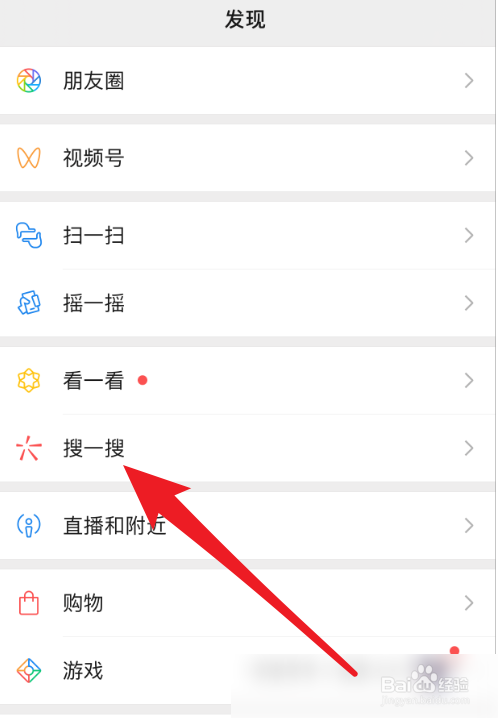
1、进入到微信,点击下方的“发现”。

2、点击“搜一搜”。
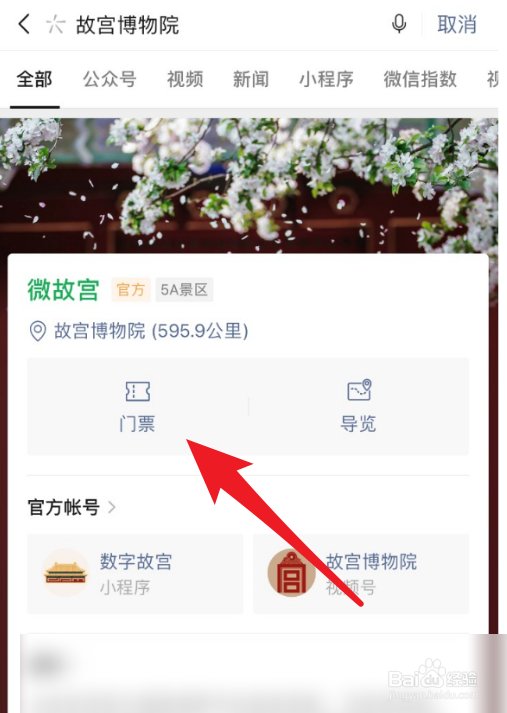
3、选中页面中的搜索框,并输入“故宫博物馆”进行搜索。

4、找到“门票”,点击它。
5、点击“购买预售票”。

6、选择门票日期。

7、勾选“参观时段”,并点击“立即预定”按钮,即可。

时间:2026-05-09 12:52:53
1、进入到微信,点击下方的“发现”。
2、点击“搜一搜”。
3、选中页面中的搜索框,并输入“故宫博物馆”进行搜索。
4、找到“门票”,点击它。
5、点击“购买预售票”。
6、选择门票日期。
7、勾选“参观时段”,并点击“立即预定”按钮,即可。
