隐藏/显示电脑桌面图标设置教程

 时间:2026-02-14 09:48:28

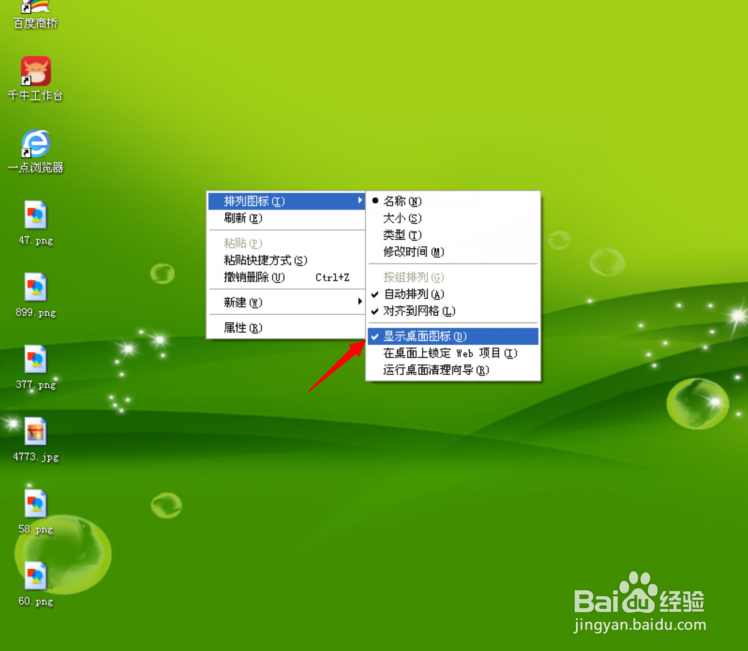
1、在进行隐藏/显示电脑桌面图标设置前,我们要进入自己的电脑桌面,然后右键。

隐藏/显示电脑桌面图标设置教程

2、右键桌面后,弹出一个窗口列表选项,这里我们点选“排列图标”选项。

隐藏/显示电脑桌面图标设置教程

3、我们再从排列图标选项的右侧找到并点击取消“显示电脑桌面图标”选项前面的√。

隐藏/显示电脑桌面图标设置教程

隐藏/显示电脑桌面图标设置教程

4、然后,我们在点击取消掉显示电脑桌面图标前的√选项后,发现我们电脑桌面上的所有图标都不见了。

隐藏/显示电脑桌面图标设置教程

5、那我们要显示电脑桌面图标,即还原成以前有图标的桌面要如何操作呢,同样的也在桌面右键一下并点选“排列图标”。

隐藏/显示电脑桌面图标设置教程

6、接着,在排列图标右侧点击√选“显示电脑桌面图标”选项,这时我们电脑图标就还原回来了。
隐藏/显示电脑桌面图标设置教程

  • 为文件夹建立快捷方式
  • 替换在哪里
  • word2010怎么插入图片题注列表smartart图形
  • 页面背景怎么设置
  • 艺术型边框在哪里设置
  • 热门搜索
    古诗文手抄报 五一劳动节手抄报简单又漂亮 手抄报版面设计图花边 抗战手抄报 英语手抄报的内容 国庆手抄报简单又漂亮 关于夏天的手抄报 安全文明手抄报 戏曲大舞台手抄报 春天的脚步手抄报