WPS表格如何在每页都设置相同表头

 时间:2024-10-13 09:05:39

1、第一步:制作好表格后,点击“页面布局”,进入菜单,找到“页边距”键。

WPS表格如何在每页都设置相同表头

2、第二步:点击“页边距”键,进入“页面设置”页面。

WPS表格如何在每页都设置相同表头

3、第三步:在“页面设置”页面内,点击“工作表”

WPS表格如何在每页都设置相同表头

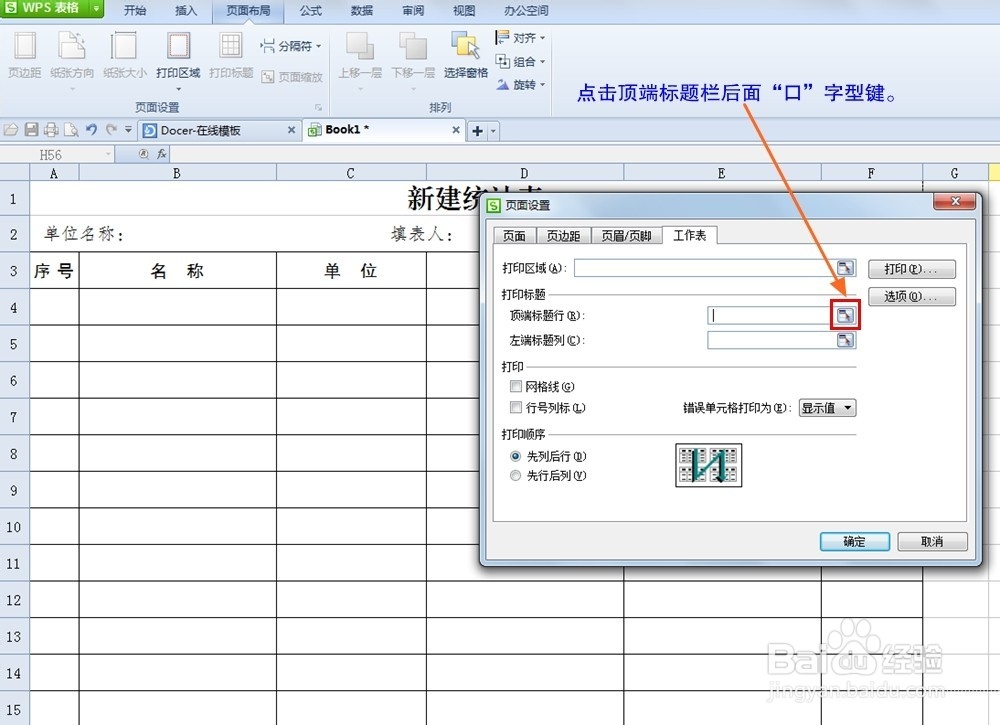
4、第四步:进入“工作表”设置页面,点击顶端标题栏后面“口”字型键。

WPS表格如何在每页都设置相同表头

5、第五步:出现一个“页面设置”对话框,用鼠标按住左键,点选每一页同样的几行范围。

WPS表格如何在每页都设置相同表头

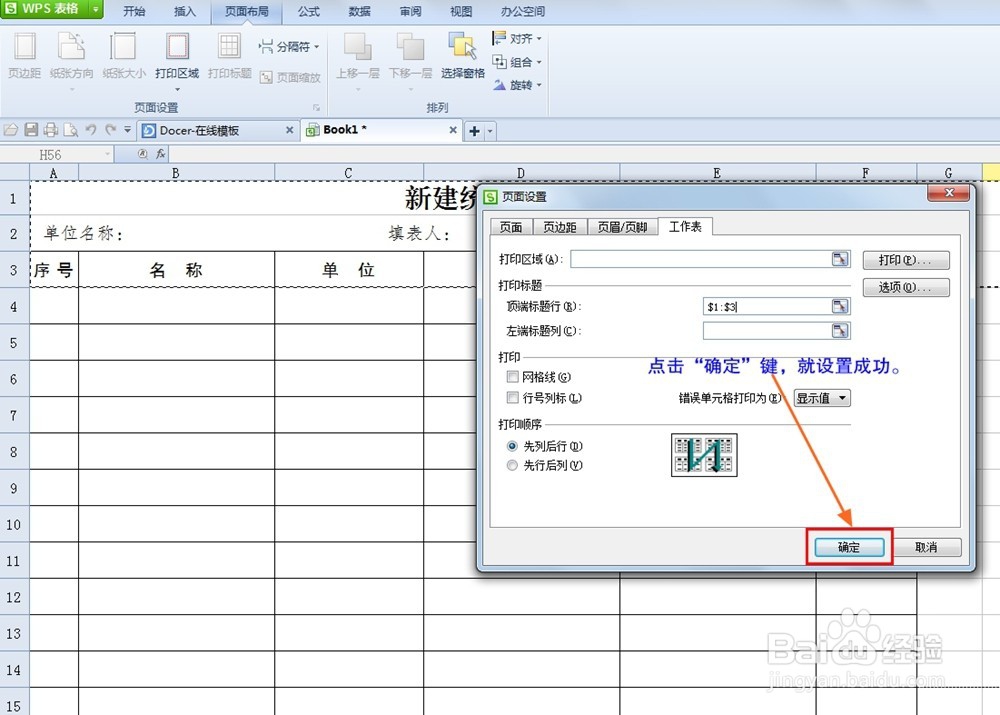
6、第六步:选好后,点击“页面设置”页面后面“口”字型键,就会返回“页面设置”页面,点击“确定”键,就设置成功。
WPS表格如何在每页都设置相同表头

7、第七步:设置成功后,点击打印预览键,就能查看后面几页的情况。

WPS表格如何在每页都设置相同表头
  • WPS表格如何在每页都设置相同表头
  • wps每页固定表头怎么设置
  • WPS中Word表格表头怎么重复显示
  • wps表格怎样设置打印的每页都有标题
  • wps表格标题怎么设置每页都有
  • 热门搜索
    国庆节手抄报一等奖 中秋手抄报图片大全图片 文明出行手抄报 病毒手抄报图片 关于防控疫情的手抄报 手抄报图片大全5年级 新学期新征程手抄报 关于生命的手抄报 关于长城的手抄报 缅怀先烈的手抄报