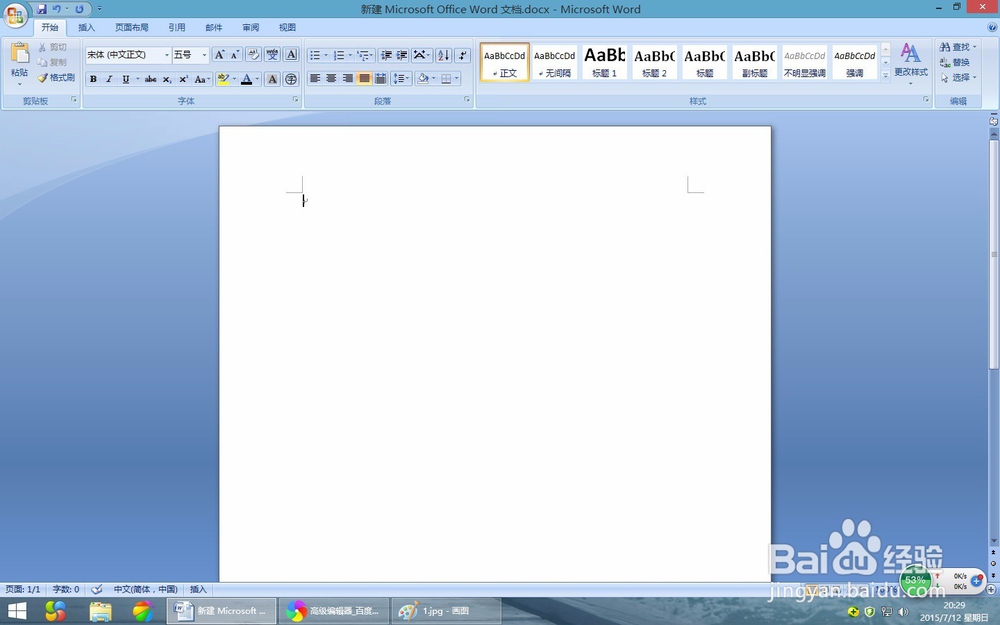
1、打开word2007 。
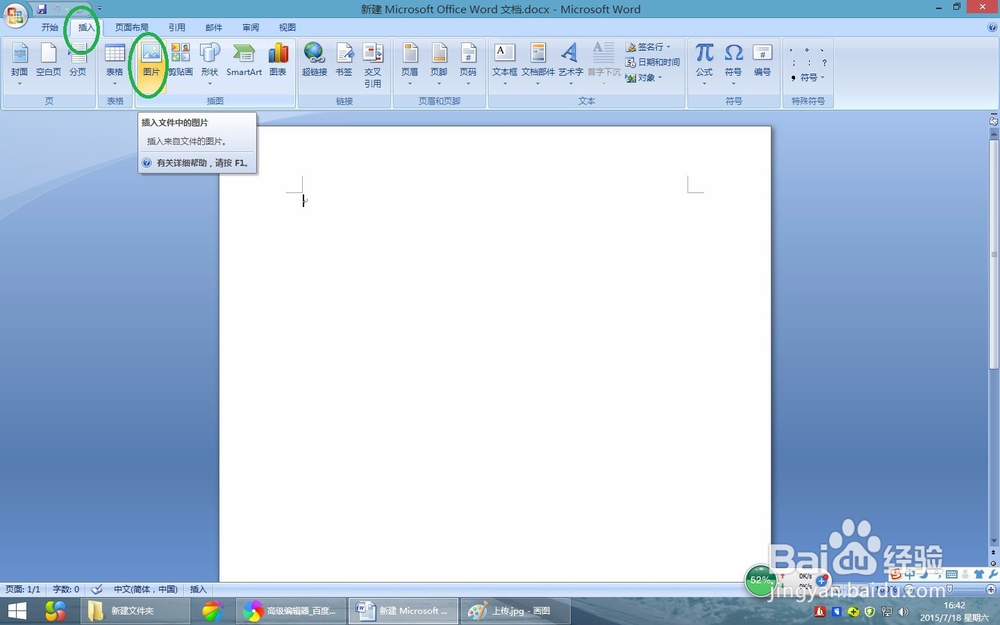
2、依次点击插入---图片。
3、在弹出的插入图片对话框中选择要插入的图片,点击插入按钮。

4、图片插入完毕。
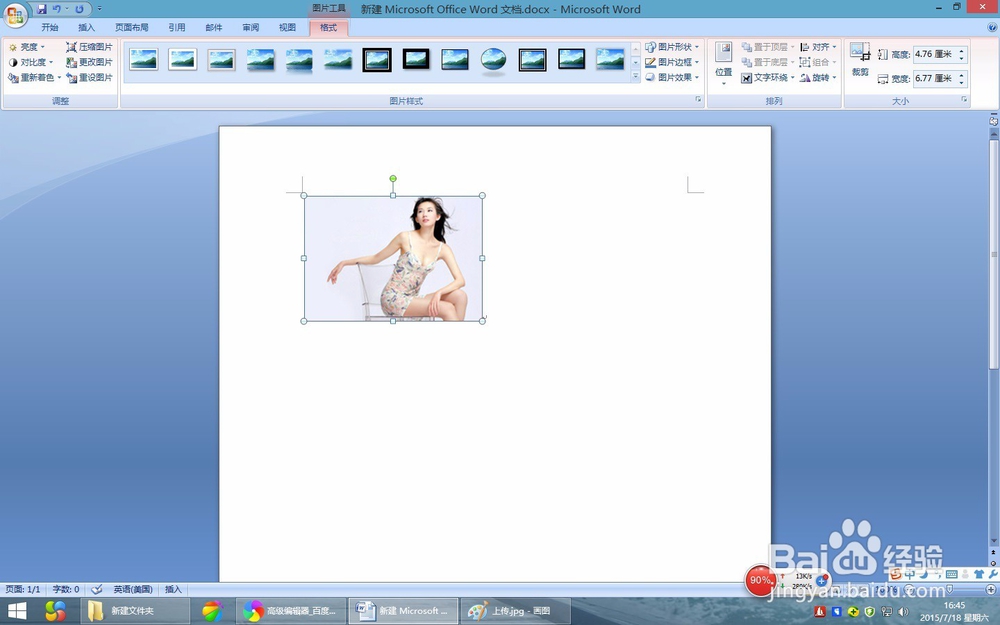
5、在“图片工具”功能区的“格式”选项卡中,单击“排列”分组中的“文字环绕”按钮,并在打开的菜单中选择“紧密型环绕”选项。

6、再次单击“文字环绕”按钮,选择“编辑环绕顶点”命令。

7、图片四周出现红色方框。

8、将鼠标红框任意位置,当鼠标箭头呈现四向箭头时,拖动鼠标调整即可。

时间:2026-04-24 10:14:40
1、打开word2007 。
2、依次点击插入---图片。
3、在弹出的插入图片对话框中选择要插入的图片,点击插入按钮。
4、图片插入完毕。
5、在“图片工具”功能区的“格式”选项卡中,单击“排列”分组中的“文字环绕”按钮,并在打开的菜单中选择“紧密型环绕”选项。
6、再次单击“文字环绕”按钮,选择“编辑环绕顶点”命令。
7、图片四周出现红色方框。
8、将鼠标红框任意位置,当鼠标箭头呈现四向箭头时,拖动鼠标调整即可。
