ps如何把照片转成水墨风格效果

 时间:2026-05-01 23:23:07

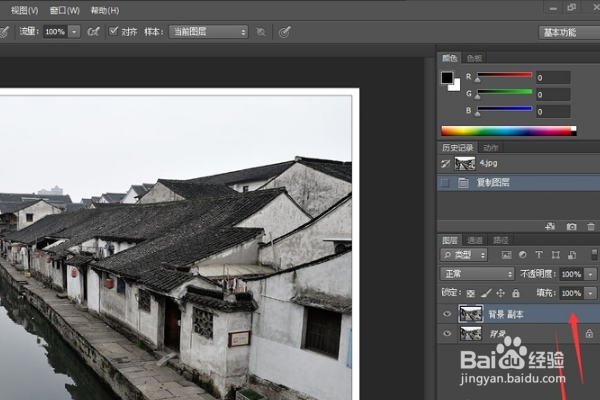
1、将照片导入到photoshop后,保险起见,按“ctrl+j”键复制一次图层。
ps如何把照片转成水墨风格效果

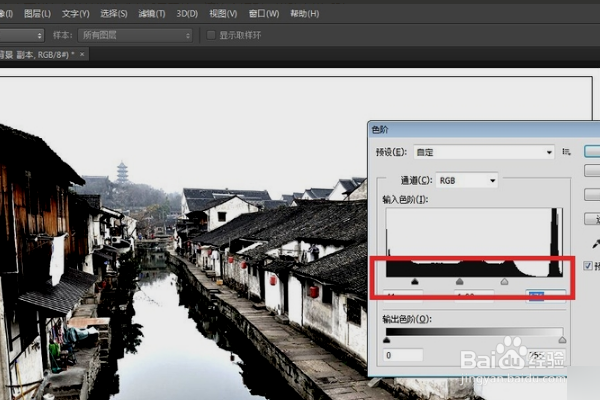
2、按住快捷键ctrl+l键打开色阶面板,调节黑白场使颜色对比更加明显,如图所示。
ps如何把照片转成水墨风格效果

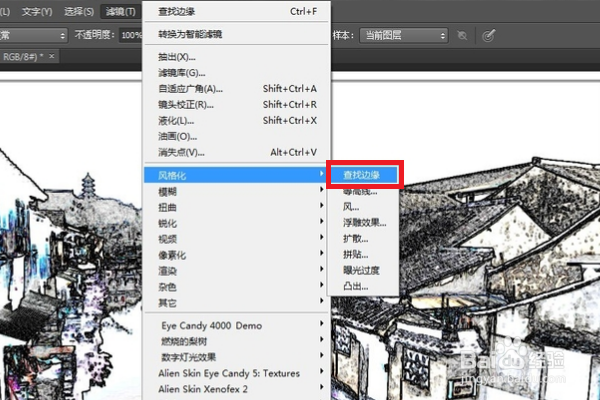
3、复制当前图层,在滤镜菜单中执行“风格化--查找边缘”命令,按住ctrl+shift+u键对边缘去色。
ps如何把照片转成水墨风格效果

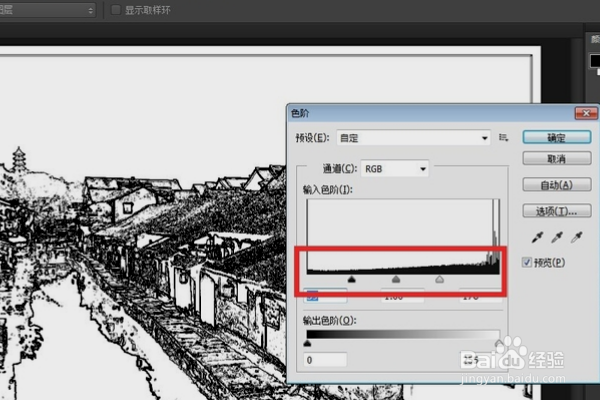
4、参考第二步,再打开色阶面板使线条边缘黑白对比更加明显。

ps如何把照片转成水墨风格效果

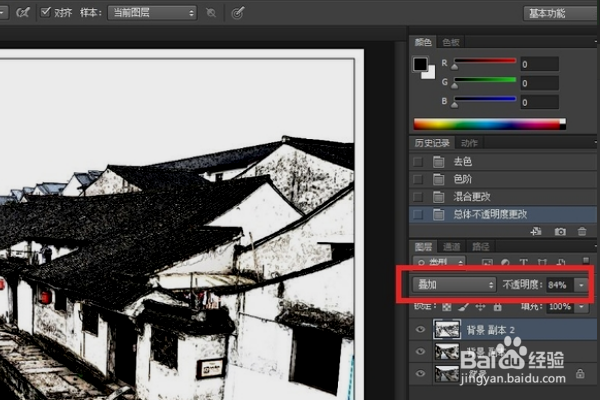
5、调节图层混合模式为叠加,调整不透明度为70%~90%,按个人需要设置。
ps如何把照片转成水墨风格效果

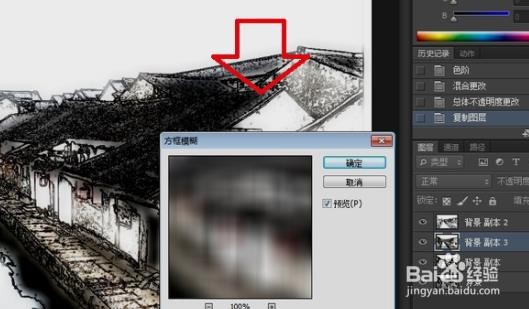
6、再将处理过的背景副本层复制一次,在滤镜菜单中执行“模糊--方框模糊”命令,设置合适的半径,使照片出现一种朦胧的感觉。
ps如何把照片转成水墨风格效果

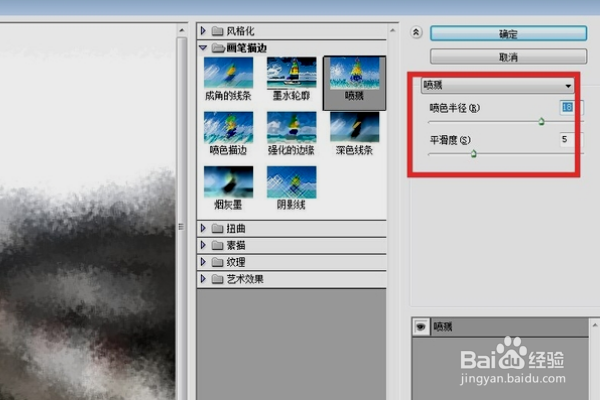
7、在滤镜菜单中执行“滤镜库--喷溅”命令,模拟出水墨笔触效果,将当前图层的混合模式也改为叠加,不透明度为70~90%。
ps如何把照片转成水墨风格效果

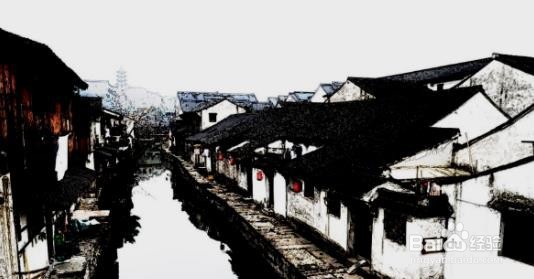
8、完成以上设置后,即可将把照片转成水墨风格效果。

ps如何把照片转成水墨风格效果

  • ps怎么把照片转成水墨风格效果?
  • ps如何将图片转为水墨画效果?
  • Ps怎么做水墨画效果
  • PS如何制作渐变矩形【新手教程】
  • ps怎么把一个图案做成画笔
  • 热门搜索
    爱国主义手抄报内容 手抄报内容怎么写 小学心理健康手抄报 关于电脑的手抄报 中国板报网手抄报 小手拉大手手抄报画 科技节手抄报图片 我爱读书的手抄报 关于爱国的手抄报资料 关于珍爱生命的手抄报