如何在word中编辑visio图案?

 时间:2026-04-21 23:30:46

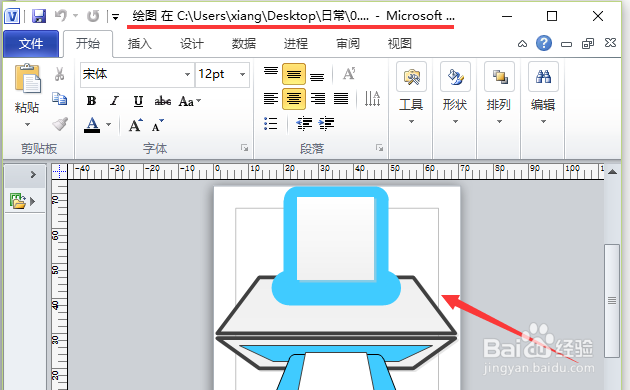
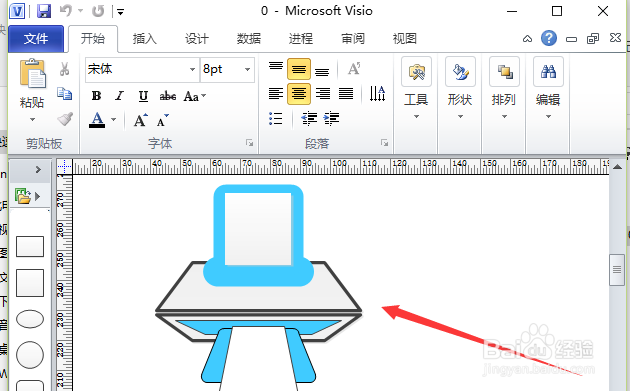
1、如图所示为visio绘制好的图案

如何在word中编辑visio图案?

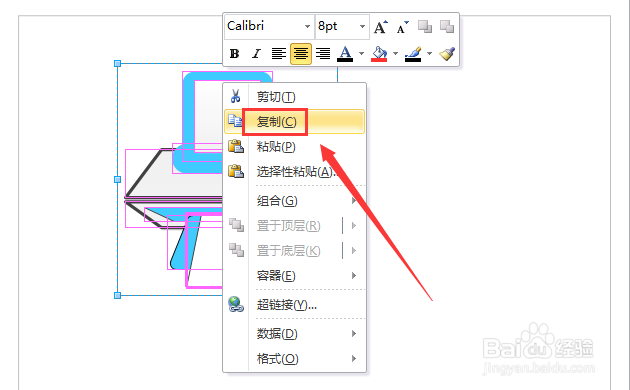
2、首先,选中所要使用的图案,单击鼠标右键,选择“复制”选项,如图所示。

如何在word中编辑visio图案?

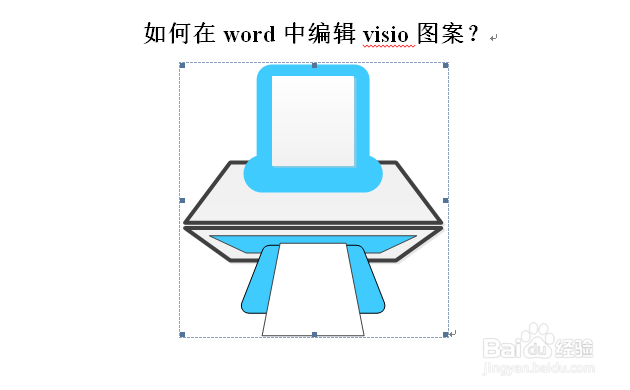
3、接着,打开word文档,将刚刚复制的图案粘贴在我们需要使用的位置,如图所示。
如何在word中编辑visio图案?

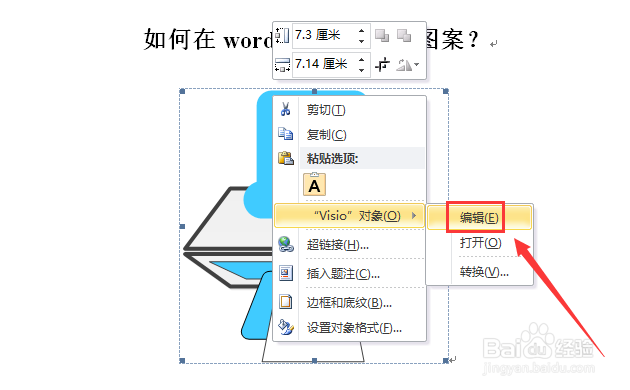
4、编辑时,我们可以单击鼠标右键,选择“编辑”命令,直接在word文档中对图案进行编辑。
如何在word中编辑visio图案?

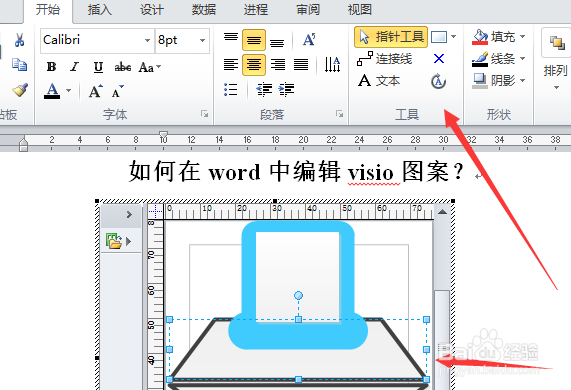
5、这时候,word文档中会弹场瞧攀出visio绘图的编辑窗口,根据需要编辑即可,如图所示。
如何在word中编辑visio图案?

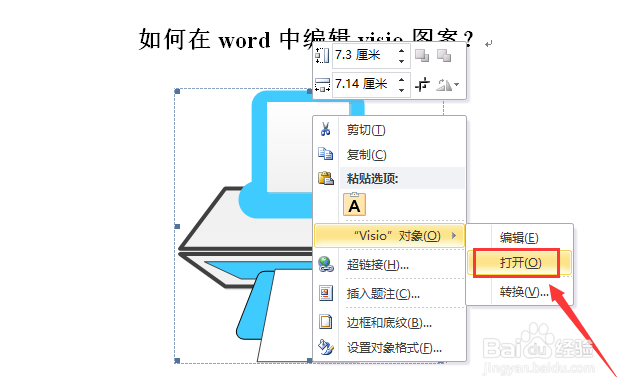
6、也可以,盲伐单击“打开”命令,将图案在visio文件中直接打开,然后进行编辑,光蚊如图所示。
如何在word中编辑visio图案?

7、这时的编辑方式就和visio软件中的编辑相同了。

如何在word中编辑visio图案?

8、方法很简单,尝试一次,应该就能记住!

  • 怎么在Word文档中插入Visio?
  • visio怎样调整画布大小
  • visio画连接线技巧
  • visio导入word教程
  • 如何将visio绘图插入word
  • 热门搜索
    我们的节日中秋节手抄报 庆国庆迎中秋手抄报 鲁迅手抄报 书香校园手抄报资料 阅读手抄报的内容 手抄报我的中国梦 洒扫应对手抄报 初中英语手抄报图片 关于五四运动的手抄报 绿色手抄报内容