如何在excel表格一列中一键输入同样文字

 时间:2026-02-14 18:05:25

1、选中excel应用程序

如何在excel表格一列中一键输入同样文字

2、建好excel文档,先在输入同样文字那列开始处,输入目标文字,如“xxx”

如何在excel表格一列中一键输入同样文字

3、方法一:鼠标移动到当前文本框右下角处—图片红点那,出现+号后,按住下拉

如何在excel表格一列中一键输入同样文字

如何在excel表格一列中一键输入同样文字

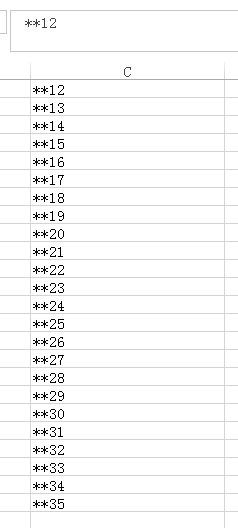
4、到达选定的位置后,放开鼠标,选定区域全部粘贴一样文字了。但是要是需要粘贴的是带有数字就只能选择方法二。因为方法一的方式,数字会自动递增……

如何在excel表格一列中一键输入同样文字

如何在excel表格一列中一键输入同样文字

5、方法二:全框复制,可以直接鼠标右键选择,也可以ctrl+c。

如何在excel表格一列中一键输入同样文字

6、最后直接从下一个需要输入同样文字的空白框出可以选定,一直拉住鼠标下移,途中不可放松,直到选定好的位置为止

如何在excel表格一列中一键输入同样文字

7、最后直接粘贴即可。鼠标右键选择粘贴或者是ctrl+v。非常简单,完全不需要任何基础,还可以同一列出现不同文字,很方便实用。

如何在excel表格一列中一键输入同样文字

  • 如何在excel表格一列中一键输入同样文字
  • Excel怎么快速输入相同的内容
  • Excel中如何快速自动填充相同数据
  • 怎么在excel中,同一列输入相同内容?
  • excel一列自动填充相同内容
  • 热门搜索
    法制安全手抄报内容 八礼四仪手抄报内容 电子手抄报模板 书香满校园手抄报 争创文明城市手抄报 窗边的小豆豆手抄报 三年级国庆节手抄报 安全手抄报版面设计图 节约用水的手抄报 绿色校园手抄报内容