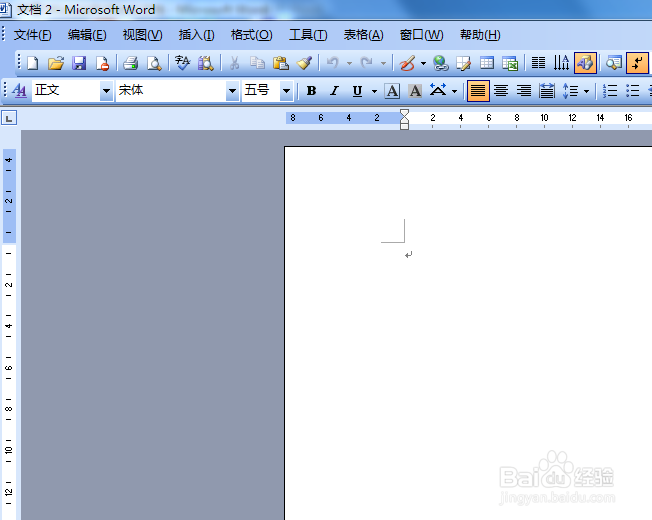
1、找到电脑桌面上的word文档,打开并新建一个Word文档文件。
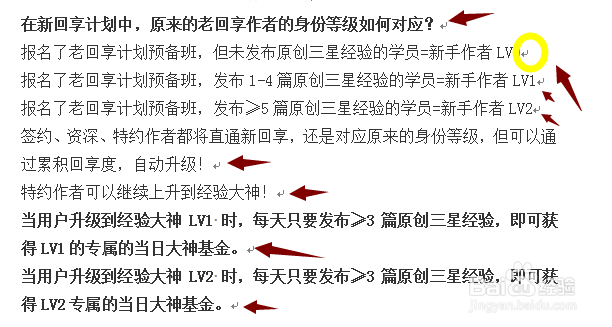
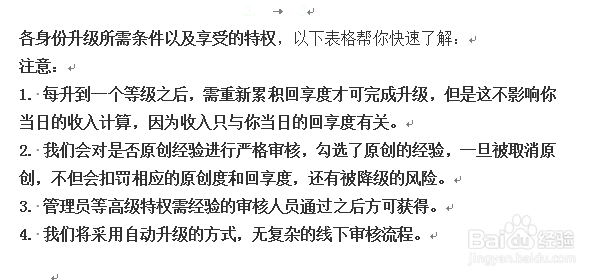
2、有时候自己打字也好,从其它地方复制粘贴过来也好,会看到如图中的回车符号。
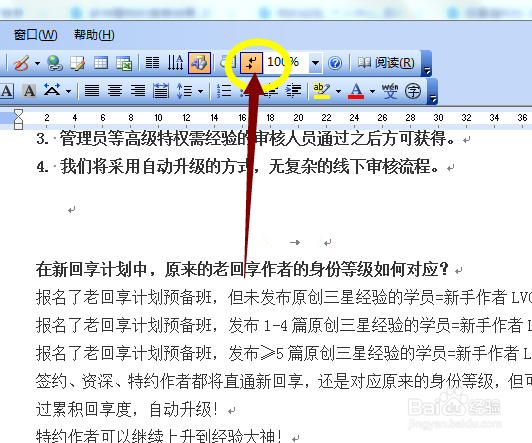
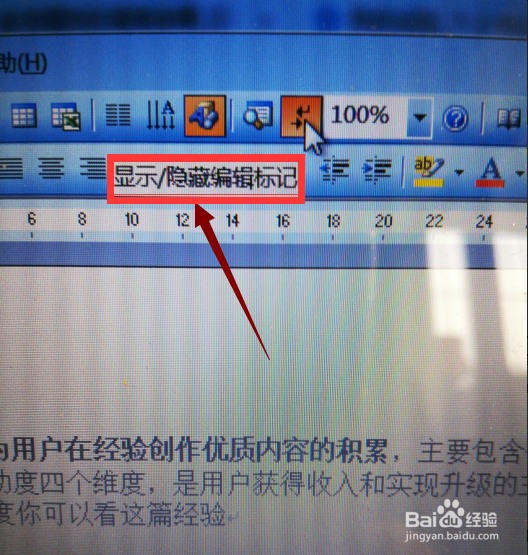
3、在菜单栏里找到带有回车符号的小选项,点击该按钮。
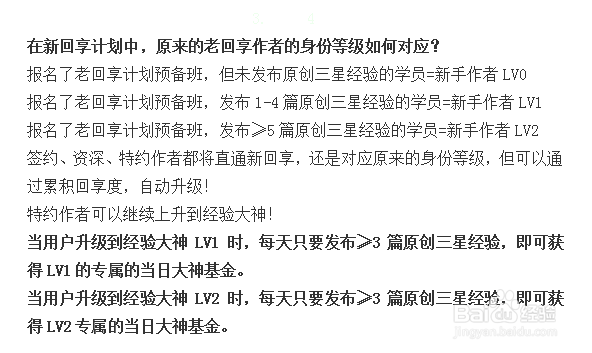
4、这一步是不要选中的,点击完以后,就会发现回车符号不见了。
5、这个按钮就是“显示/隐藏编辑标记”按钮,负责显示或者隐藏编辑标记。
6、如果再次按这个按钮,回车符号就会出现在文档里。
时间:2026-05-03 05:14:39
1、找到电脑桌面上的word文档,打开并新建一个Word文档文件。
2、有时候自己打字也好,从其它地方复制粘贴过来也好,会看到如图中的回车符号。
3、在菜单栏里找到带有回车符号的小选项,点击该按钮。
4、这一步是不要选中的,点击完以后,就会发现回车符号不见了。
5、这个按钮就是“显示/隐藏编辑标记”按钮,负责显示或者隐藏编辑标记。
6、如果再次按这个按钮,回车符号就会出现在文档里。
