excel如何设置固定数值的行高

 时间:2026-02-17 02:40:40

1、我们首先在电脑上打开一个空白的excel表格,如图所示。

excel如何设置固定数值的行高

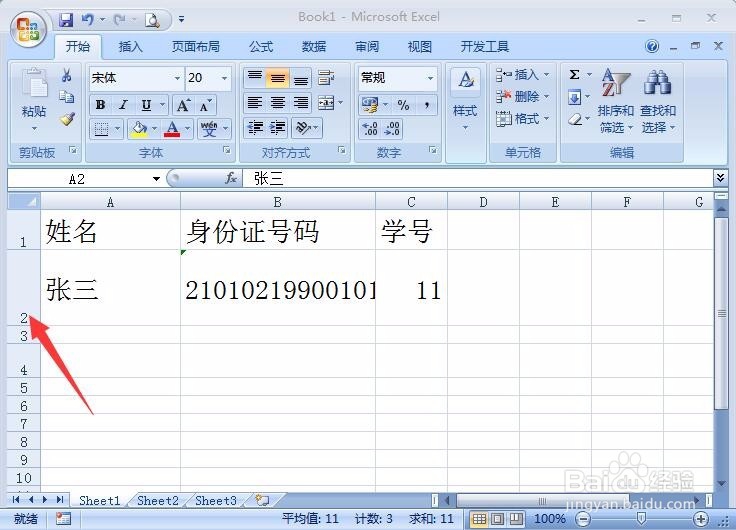
2、在这个空白的excel上面,输入一些文字和数字,以便演示使用,如图所示。

excel如何设置固定数值的行高

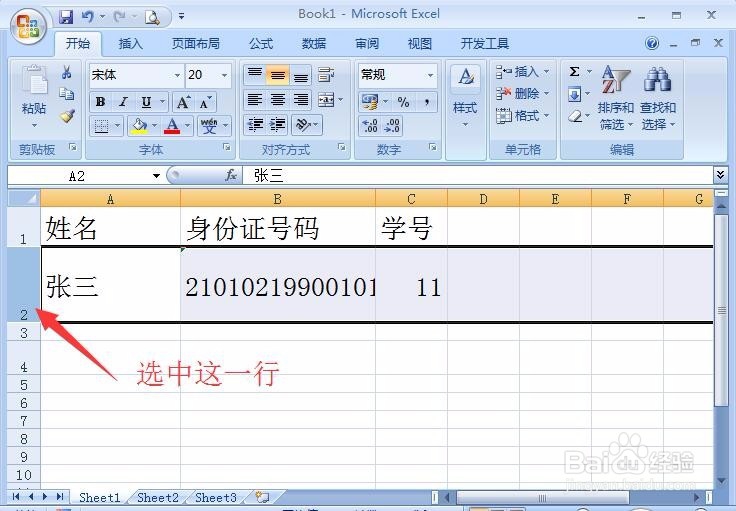
3、其中箭头所指的这一行,行高其实并没有进行固定,只是随机拖动的,如图所示。
excel如何设置固定数值的行高

4、我们选中这个行,尝试将这个行变成固定数值的行高,如图所示。

excel如何设置固定数值的行高

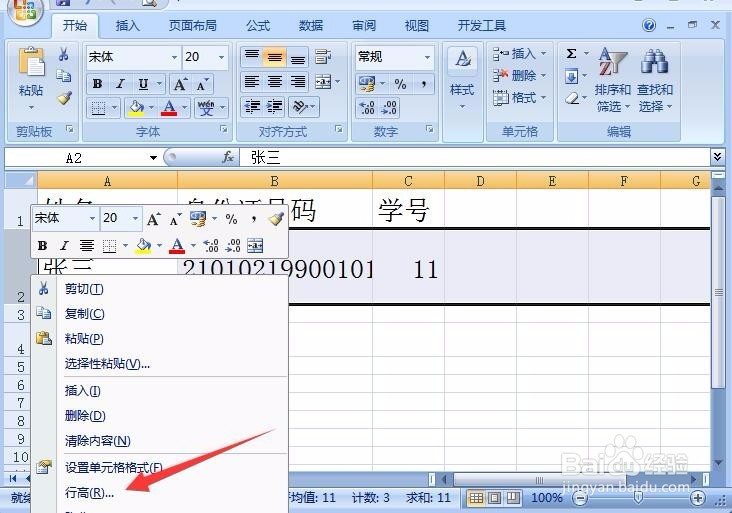
5、点击这行以后,点击右键,出现了一个下拉菜单,选中“行高”选项,如图所示。
excel如何设置固定数值的行高

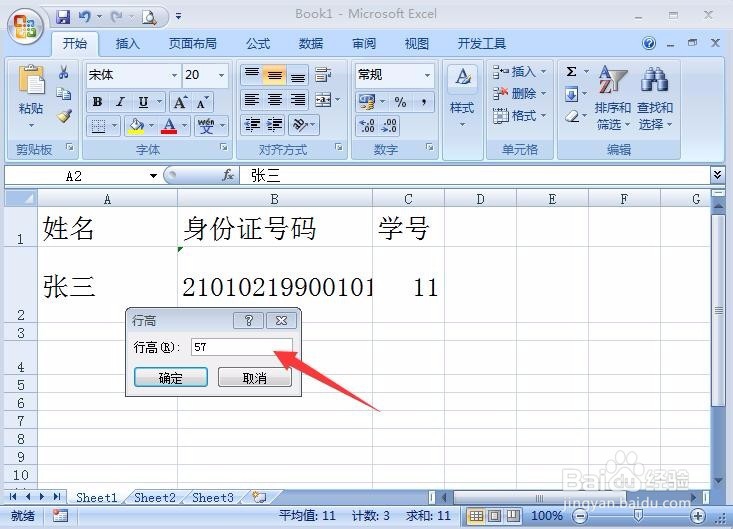
6、我们可以看到,目前这个行高是57,与我们需要的行高不同,如图所示。

excel如何设置固定数值的行高

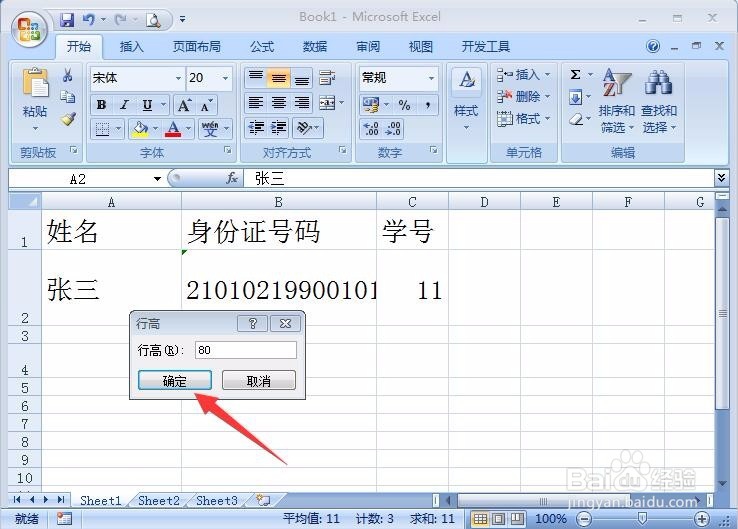
7、将这个“57”的数字改成你想要的数值,比如“80”,则可以让行高变成固定的80来显示。
excel如何设置固定数值的行高

  • excel表格中如何设置字体格式
  • excel单元格小数点位数怎么设置
  • excel如何打印粗外边框线或为打印表格加边框线
  • EXCEL2010如何设置快速访问工具栏
  • Excel表格中如何设置文本方向?
  • 热门搜索
    缅怀先烈的手抄报 大自然的手抄报 儿童心理健康手抄报 我与祖国共成长手抄报 新学期新气象手抄报内容 抗击病毒手抄报内容 劳动节的手抄报 新年手抄报简单又漂亮 关于生命的手抄报 历史手抄报图片