1、1.打开ps软件。
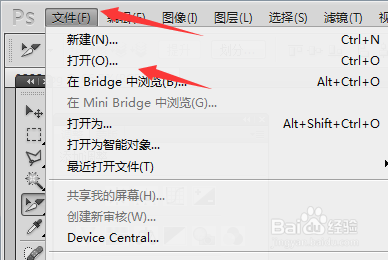
2、2.在软件界面点击左上角的文件---打开。
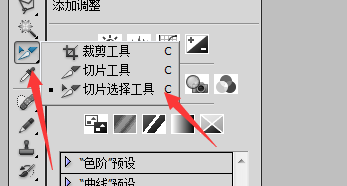
3、3.打开图片后,在左侧工具栏中选中切片选择工具。(如图)
4、4.对图片右键选中切分切片。(如图)
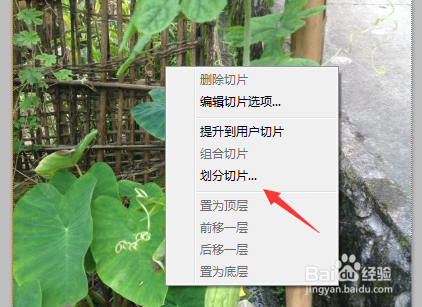
5、5.在弹出窗口,可以按你的需要平均划分成几个窗口。

6、6.再选中左上角的文件----存储为web和设备所用格式。

7、7.然后按需要存放你的图片就可以了。

8、8.注意存放的时候在选所有切片。

时间:2026-04-25 06:51:16
1、1.打开ps软件。
2、2.在软件界面点击左上角的文件---打开。
3、3.打开图片后,在左侧工具栏中选中切片选择工具。(如图)
4、4.对图片右键选中切分切片。(如图)
5、5.在弹出窗口,可以按你的需要平均划分成几个窗口。
6、6.再选中左上角的文件----存储为web和设备所用格式。
7、7.然后按需要存放你的图片就可以了。
8、8.注意存放的时候在选所有切片。
