1、1.第一步,我们选择点击电脑桌面上的“腾讯电脑管家”软件应用程序图标;

2、2.第二步,点击主界面右上角的“主菜单”按钮;

3、3.第三步,选择点击选项中的“设置中心”按钮;

4、4.第四步,点击“设置中心”左侧选项中的“U盘防护”按钮;
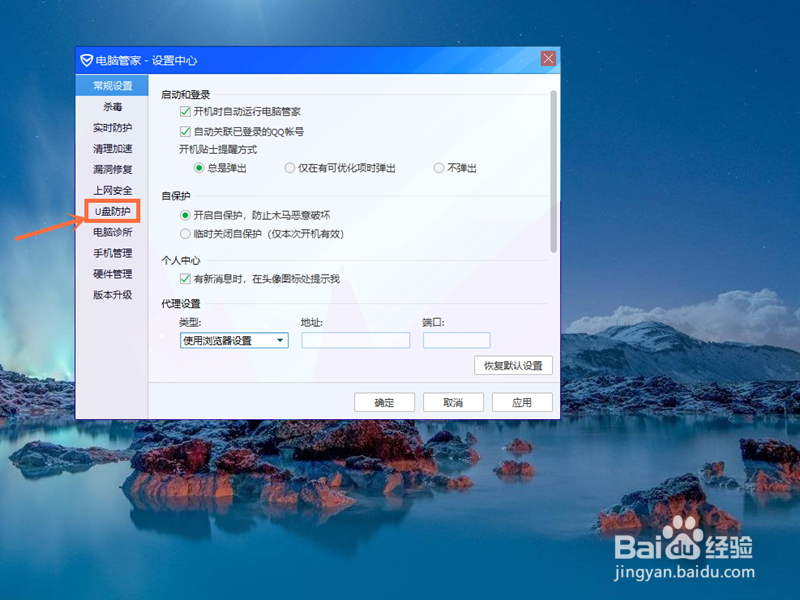
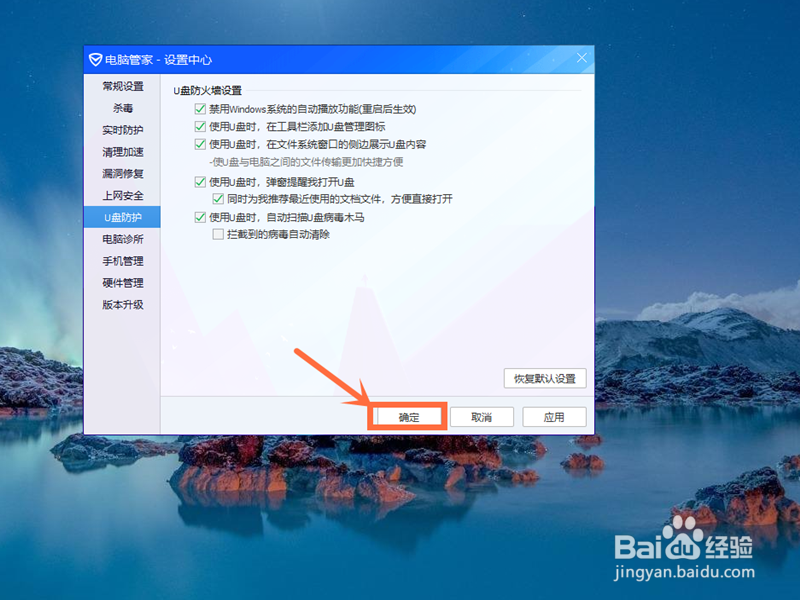
5、5.第五步,找到右侧的“使用U盘时,在工具栏添加U盘管理图标”选项(如图所示);

6、6.第六步,点击该选项左侧的方框,此时会出现对号;

7、7.第七步,点击下方的“确定”按钮,就成功设置了。
时间:2026-04-22 04:58:15
1、1.第一步,我们选择点击电脑桌面上的“腾讯电脑管家”软件应用程序图标;
2、2.第二步,点击主界面右上角的“主菜单”按钮;
3、3.第三步,选择点击选项中的“设置中心”按钮;
4、4.第四步,点击“设置中心”左侧选项中的“U盘防护”按钮;
5、5.第五步,找到右侧的“使用U盘时,在工具栏添加U盘管理图标”选项(如图所示);
6、6.第六步,点击该选项左侧的方框,此时会出现对号;
7、7.第七步,点击下方的“确定”按钮,就成功设置了。
