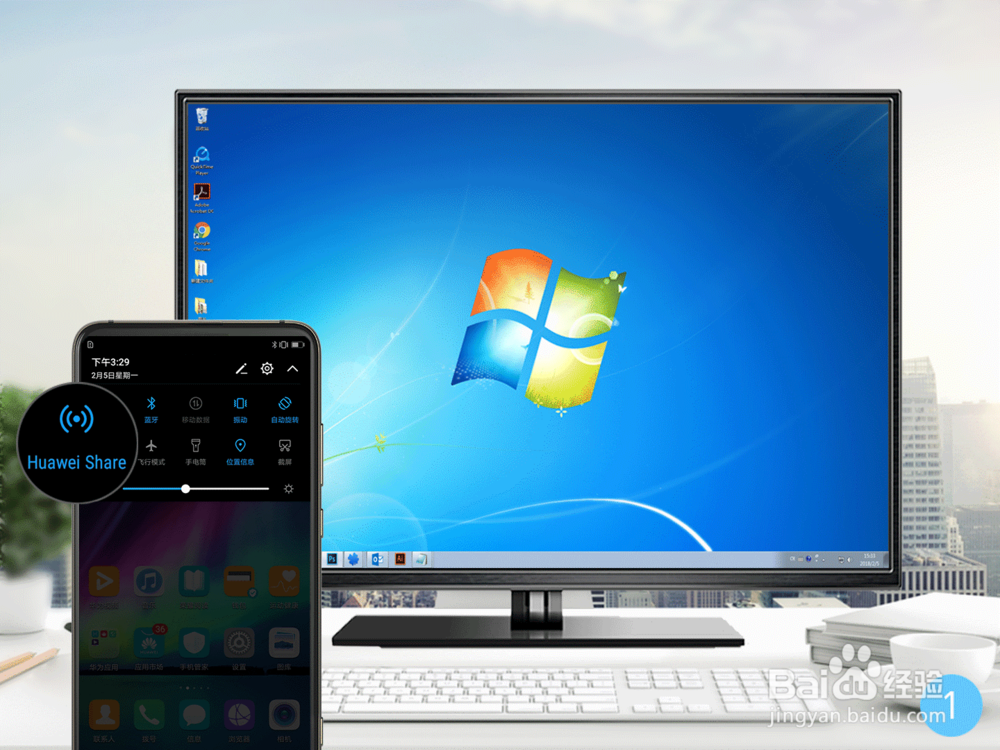
1、从手机状态栏处向下滑动,打开通知面板,点击“Huawei Share”图标,打开 Huawei Share。
说明
Huawei Share 使用 WLAN 和蓝牙来传输信息,打开 Huawei Share 开关后,WLAN 和蓝牙开关会自动打开。
2、将手机和电脑都接入同一WLAN 网络,如“Home-wifi”。
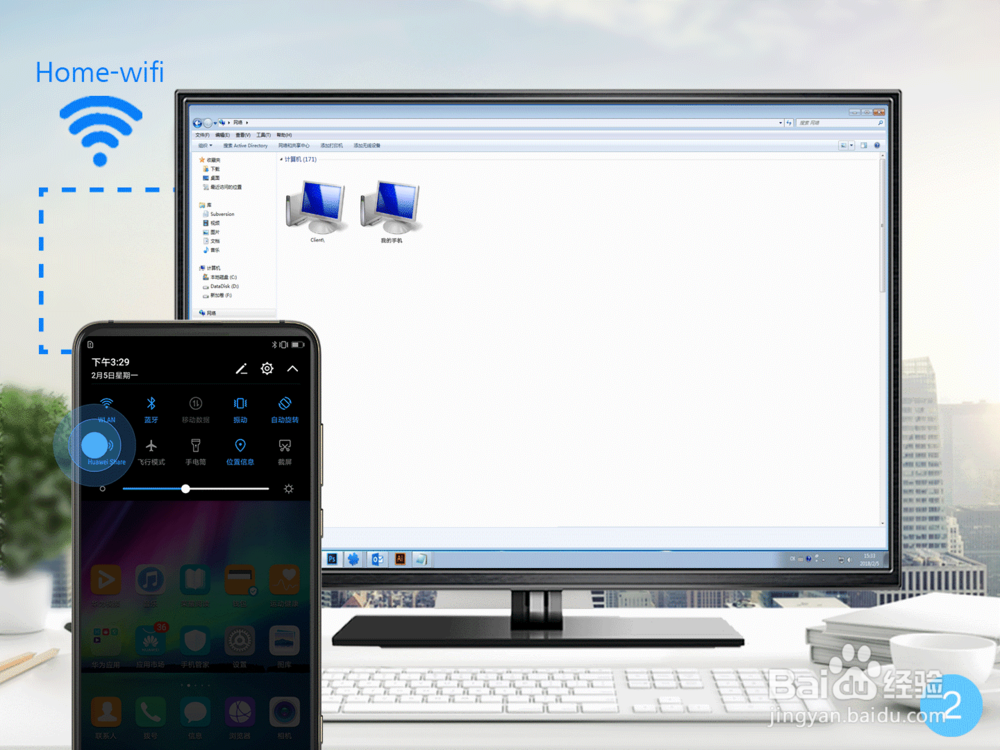
3、在手机通知面板中,长按“Huawei Share”在弹出的页面开启“Huawei Share”和“共享至电脑”。并记录“电脑端显示名”。
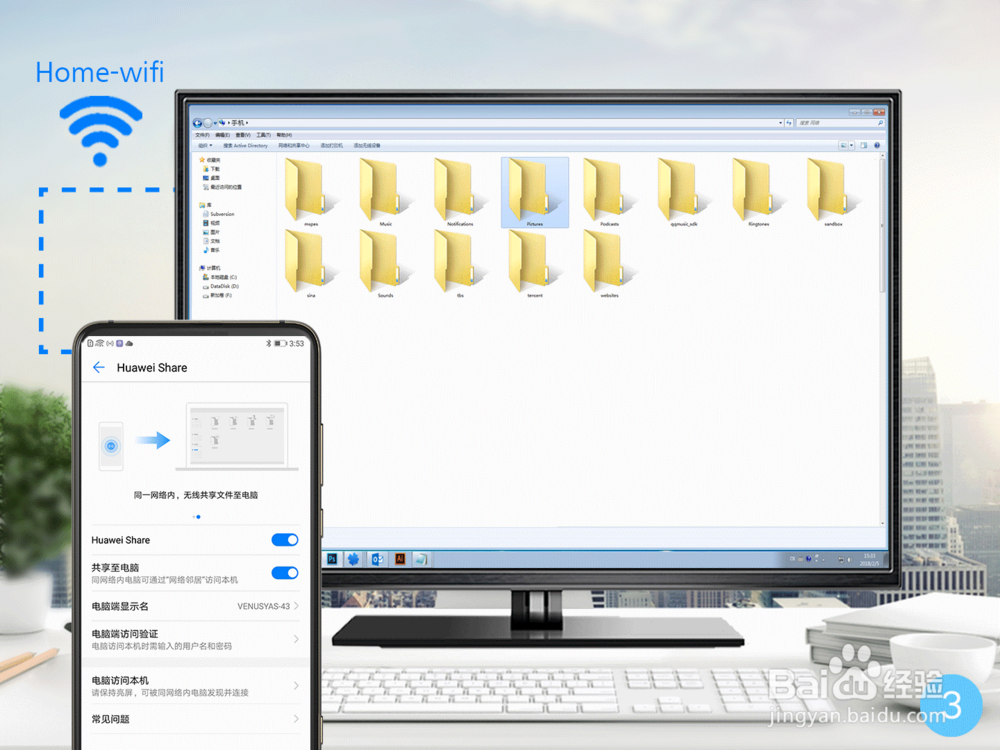
4、在PC端,打开网络文件夹,双击记录的“电脑端显示名”。
说明
电脑版本为 Windows 10 1709 或后续版本,如果在网络文件夹未发现平板手机在“电脑端显示名”,可参考平板手机中“设置 > 设备连接 > Huawei Share > 常见问题 > 电脑未发现本机”路径下的说明解决。
5、输入连接到手机的密码。您可以在手机的“设置 >设备连接 > Huawei Share > 电脑端访问验证”中查看密码。
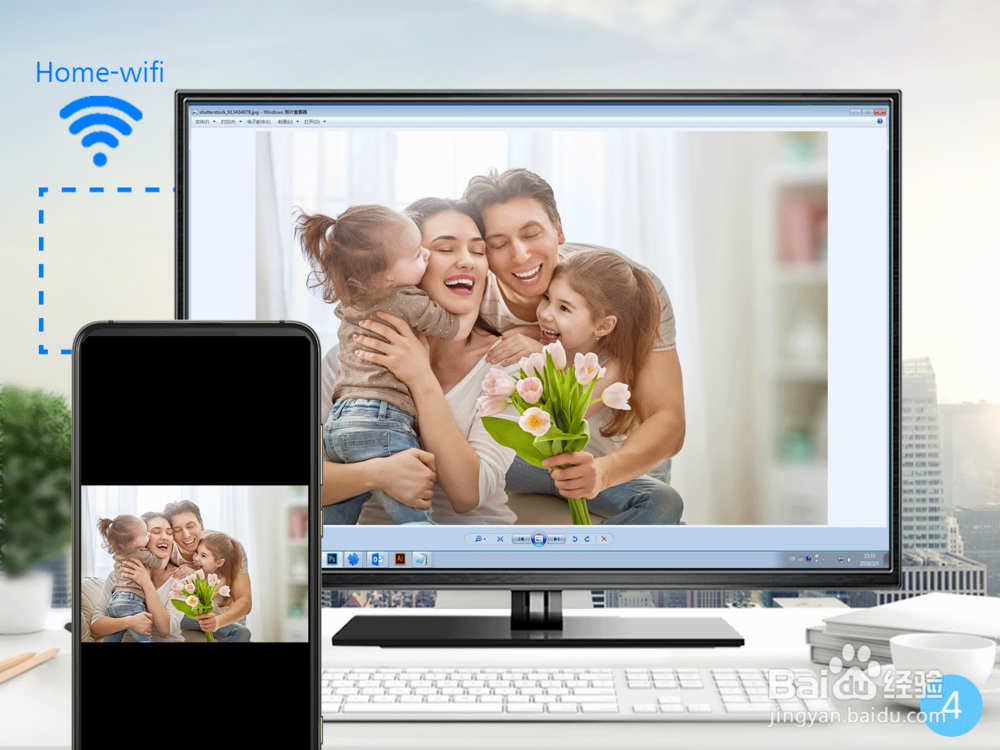
6、查看相册或者内部存储。
7、想要尝试更多荣耀 Note10的新鲜功能,请点击手机屏幕上的【玩机技巧】APP,或者进入【花粉俱乐部】的玩机技巧板块,精彩从此掌握。
