利用大白菜制作U盘启动的方法

 时间:2026-02-15 00:43:39

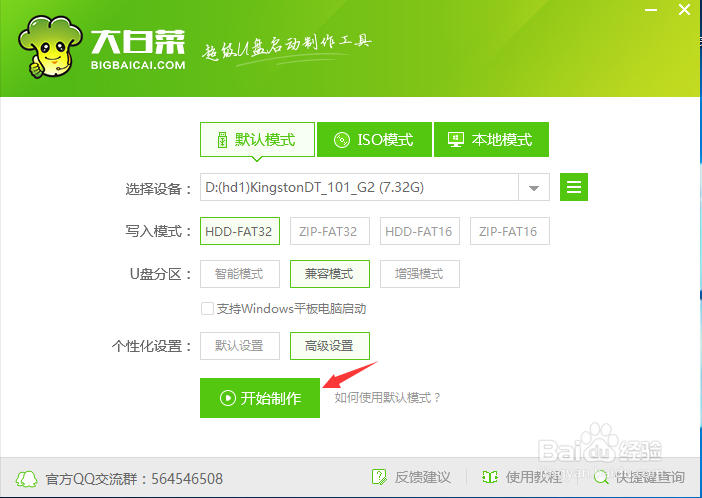
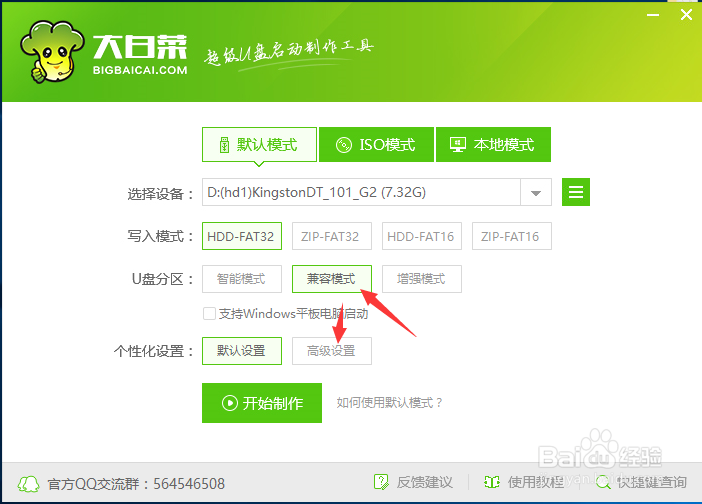
1、将U盘插入电脑USB中,将下载好的软件安装。点击“兼容模式”“高级设置”如下图。
利用大白菜制作U盘启动的方法

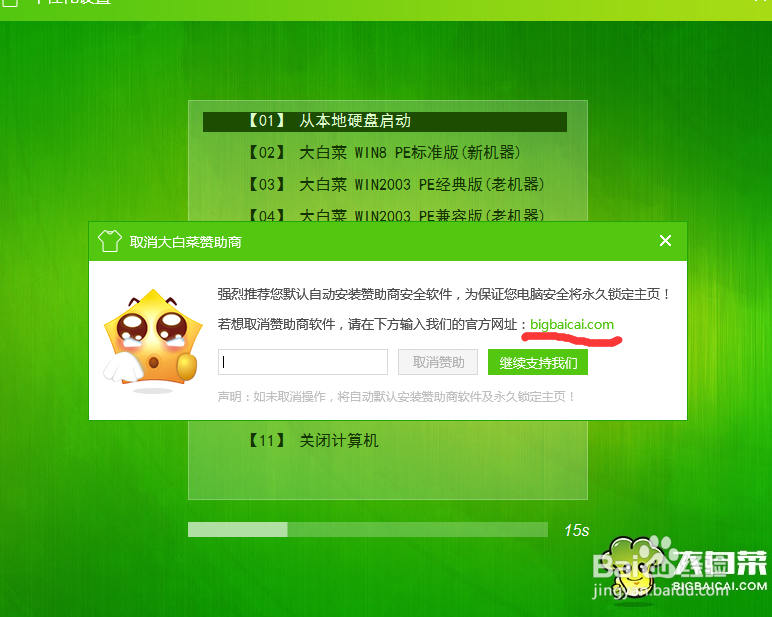
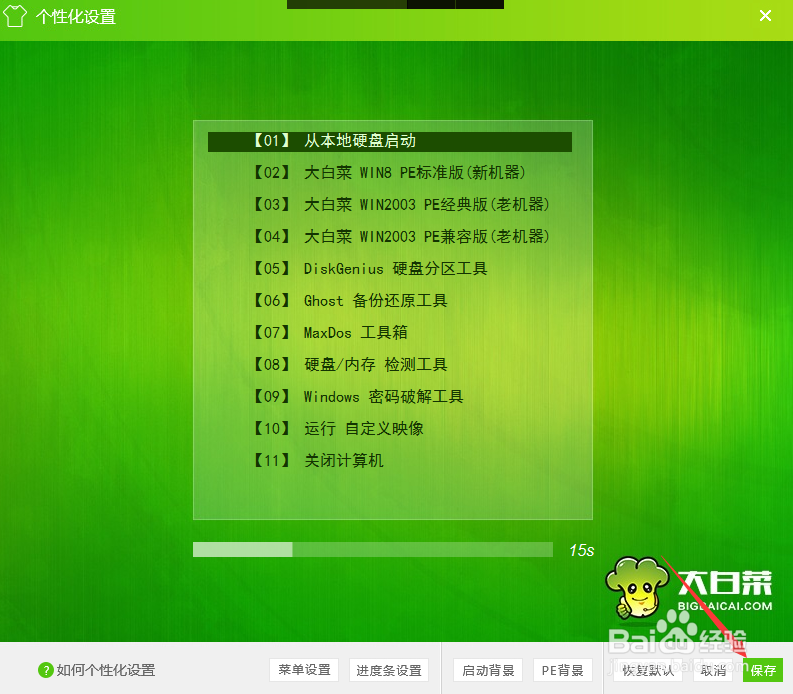
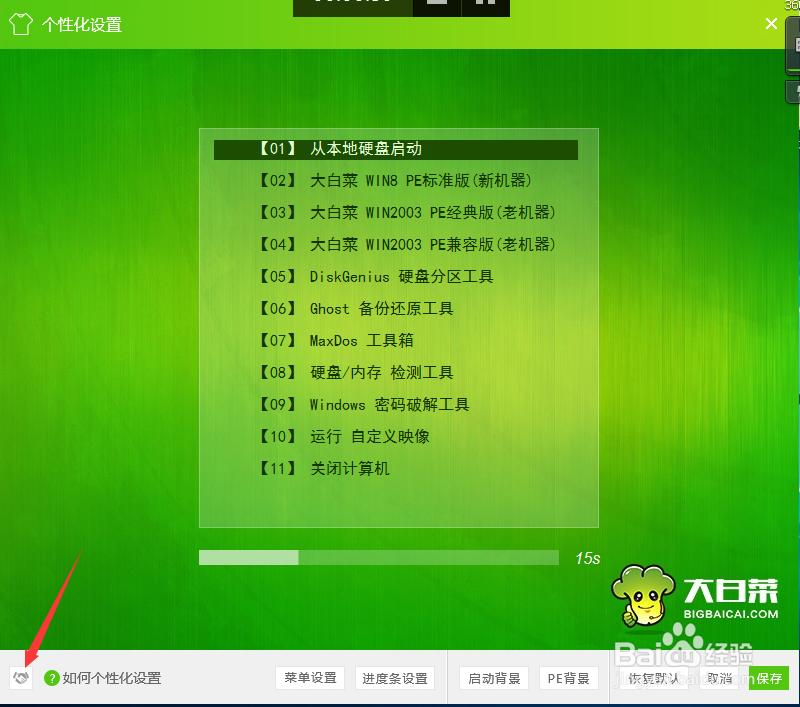
2、点击“高级设置”进入以后点击左下角,输入:bigbaicai.com  取消“大白菜赞助商”  选“否”     目的是:安装系统时不会安装第三方软件。  记得要保存,切记!!! 
利用大白菜制作U盘启动的方法

利用大白菜制作U盘启动的方法

利用大白菜制作U盘启动的方法

利用大白菜制作U盘启动的方法

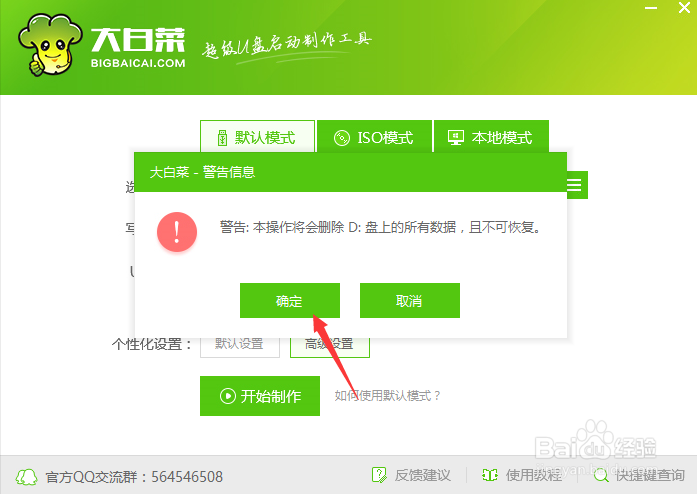
3、保存后返回,开始制作,确定,如下图所示。

利用大白菜制作U盘启动的方法

利用大白菜制作U盘启动的方法

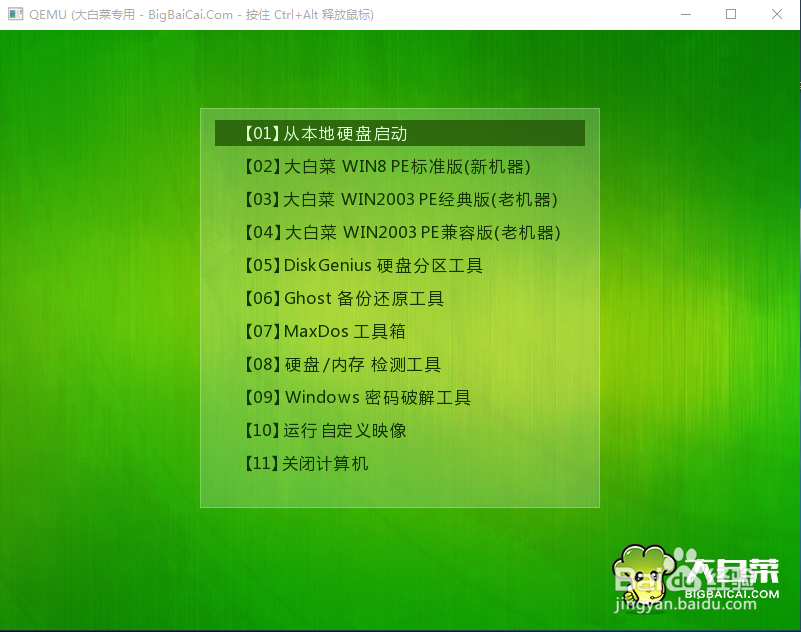
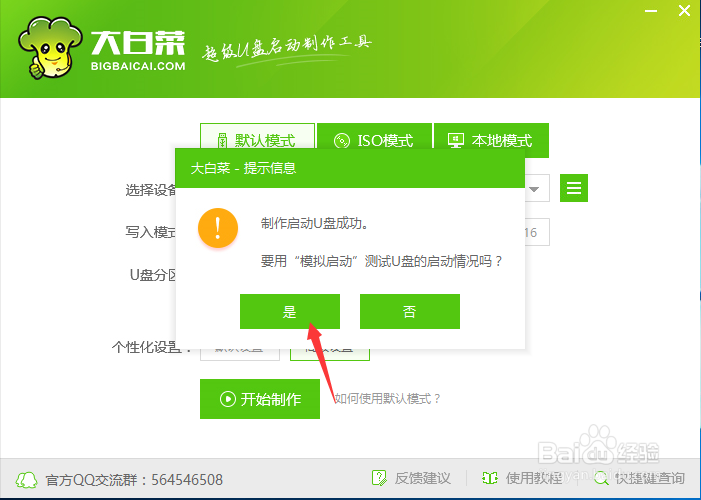
4、等待制作成功,弹出如下框,制作U盘启动成功,点击“是”“模拟启动”,出现如下框,表示成功。退出软件。
利用大白菜制作U盘启动的方法

利用大白菜制作U盘启动的方法

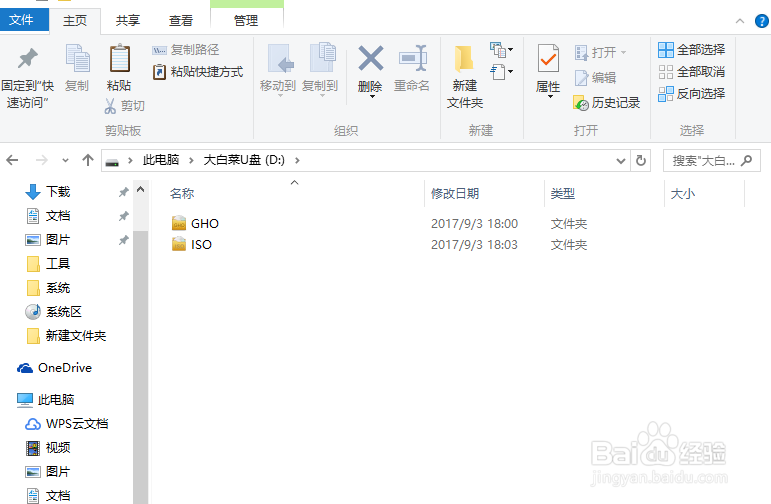
5、打开U盘,有两个文件夹,将下载好的系统,复制进去,一个完整的系统盘制作成功了!

注意:下载的系统后缀名是“GHO”的就放入GHO得文件夹,“ISO”的就放入ISO文件夹里。

编写不易,欢迎点击下方“投票”和“有得”谢谢!
利用大白菜制作U盘启动的方法

  • 怎样DIY你的U盘启动盘菜单
  • win10系统备份
  • mhdd4.6的使用方法
  • 如何进入电脑CMOS设置:[1]CMOS设置解析
  • xp系统如何对移动硬盘进行分区
  • 热门搜索
    建队节手抄报 清明节手抄报题目 小学生体育手抄报 运动会手抄报资料 防踩踏手抄报 手抄报图案小装饰 节约用水的手抄报 三爱手抄报内容 交通安全手抄报花边 国庆节 手抄报