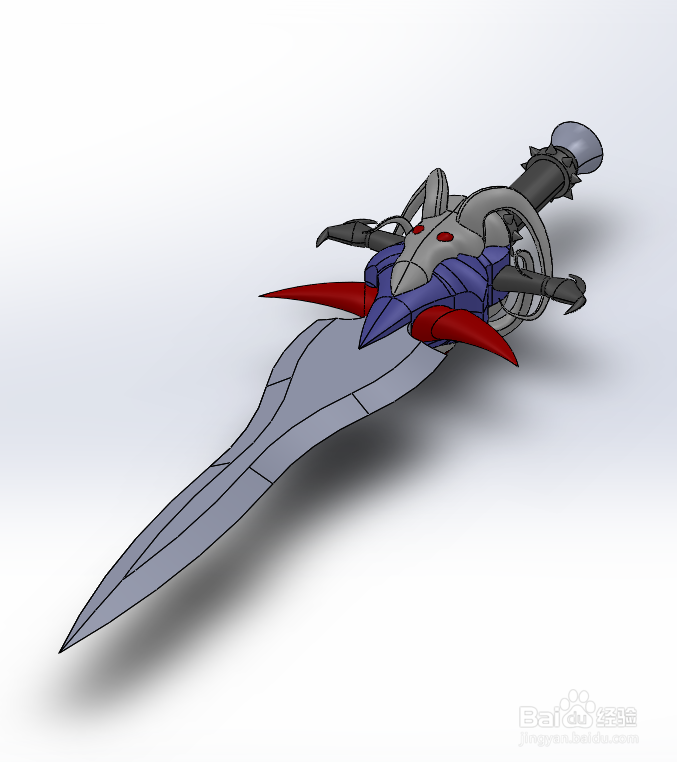
SolidWorks如何画动漫魔剑

 时间:2026-02-14 05:59:07

1、以下说明内容,匀直接说使用的操作功能,其他都不多做说明,大家都明白的。

首先使用旋转功能,画出如下图所示的图形:

SolidWorks如何画动漫魔剑

2、然后使用拉伸1功能,画出如下图所示的图形:

SolidWorks如何画动漫魔剑

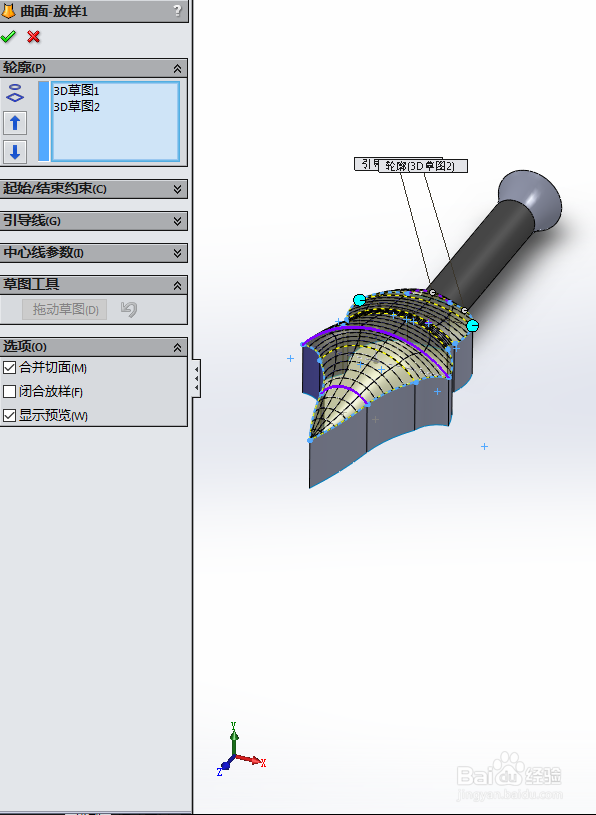
3、然后使用放样功能,画出如下图所示的图形:

SolidWorks如何画动漫魔剑

4、然后使用放样功能,画出如下图所示的图形:

SolidWorks如何画动漫魔剑

5、然后使用放样功能,画出如下图所示的图形:

SolidWorks如何画动漫魔剑

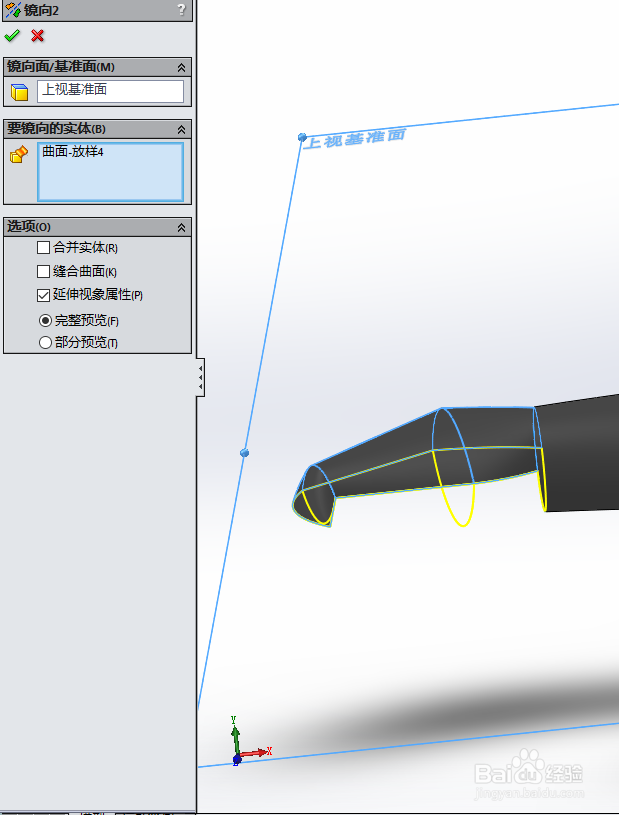
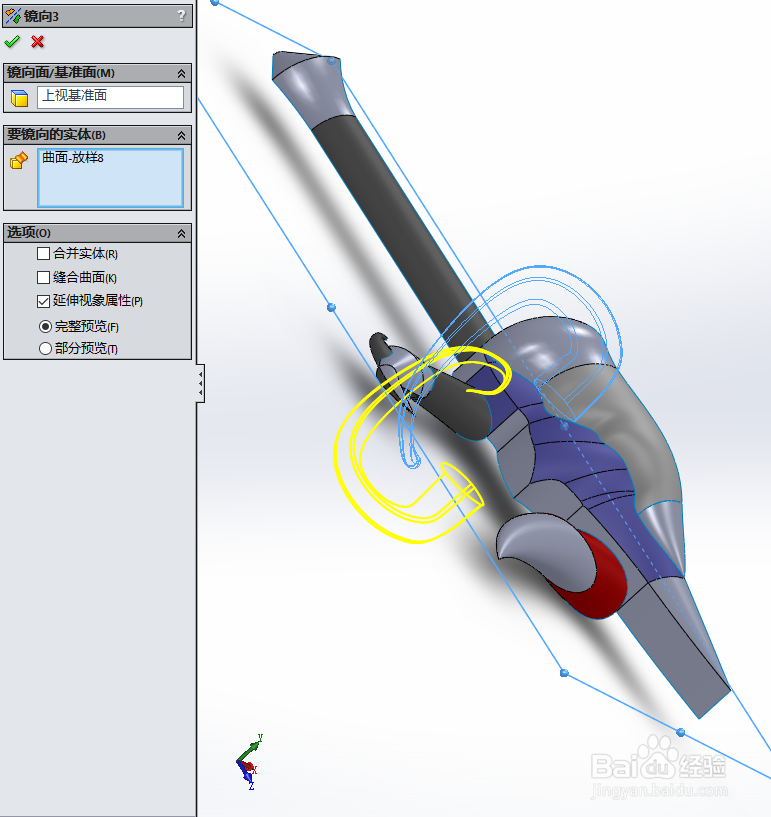
6、然后使用镜像功能,画出如下图所示的图形:

SolidWorks如何画动漫魔剑

7、然后使用边界曲面功能,画出如下图所示的图形:

SolidWorks如何画动漫魔剑

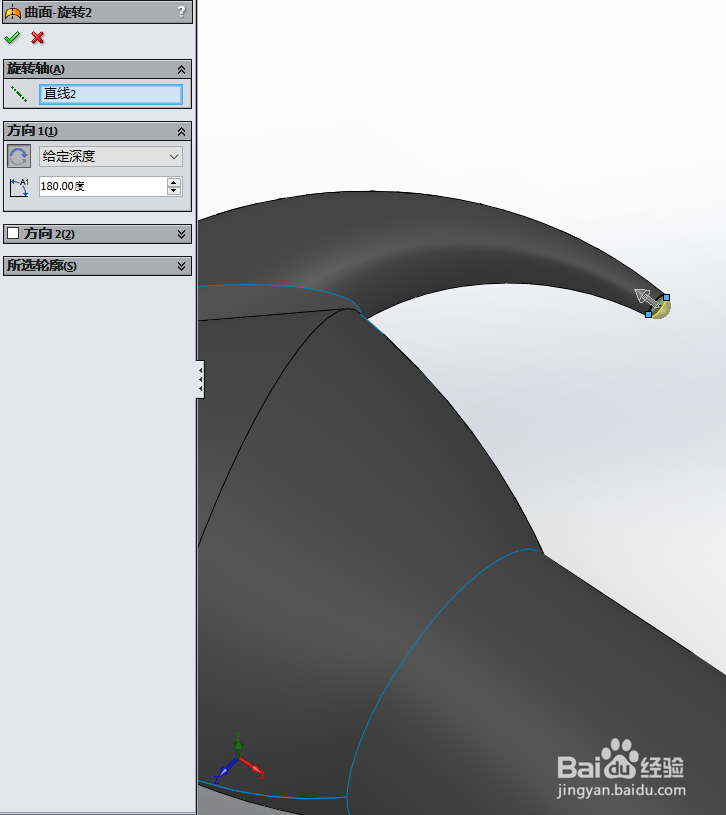
8、然后使用旋转功能,画出如下图所示的图形:

SolidWorks如何画动漫魔剑

9、然后使用分割线功能,画出如下图所示的图形:

SolidWorks如何画动漫魔剑

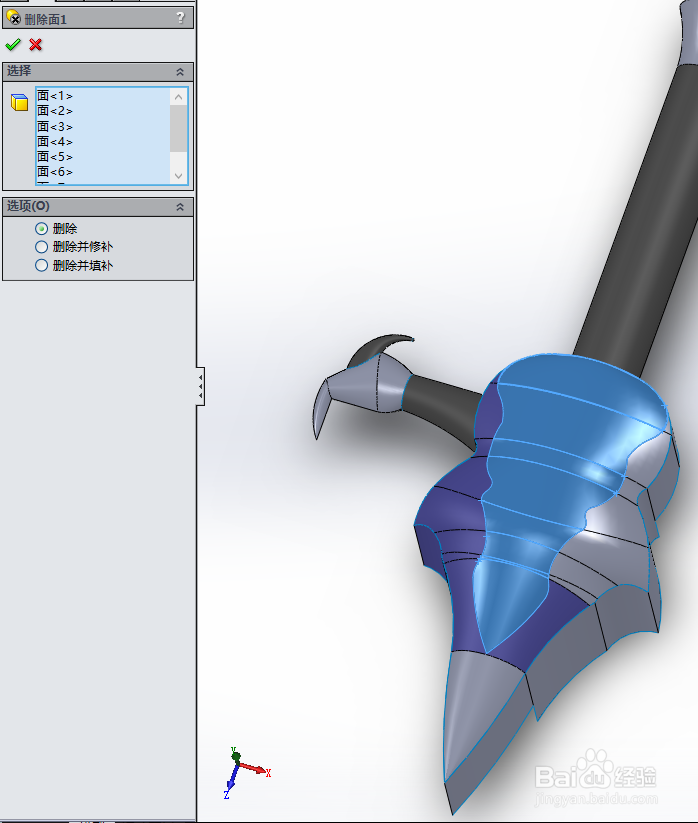
10、然后使用删除面功能,画出如下图所示的图形:

SolidWorks如何画动漫魔剑

11、然后使用放样功能,画出如下图所示的图形:

SolidWorks如何画动漫魔剑

12、然后使用放样功能,画出如下图所示的图形:

SolidWorks如何画动漫魔剑

13、然后使用剪裁功能,画出如下图所示的图形:

SolidWorks如何画动漫魔剑

14、然后使用放样功能,画出如下图所示的图形:

SolidWorks如何画动漫魔剑

15、然后使用镜像功能,画出如下图所示的图形:

SolidWorks如何画动漫魔剑

16、然后使用剪裁功能,画出如下图所示的图形:

SolidWorks如何画动漫魔剑

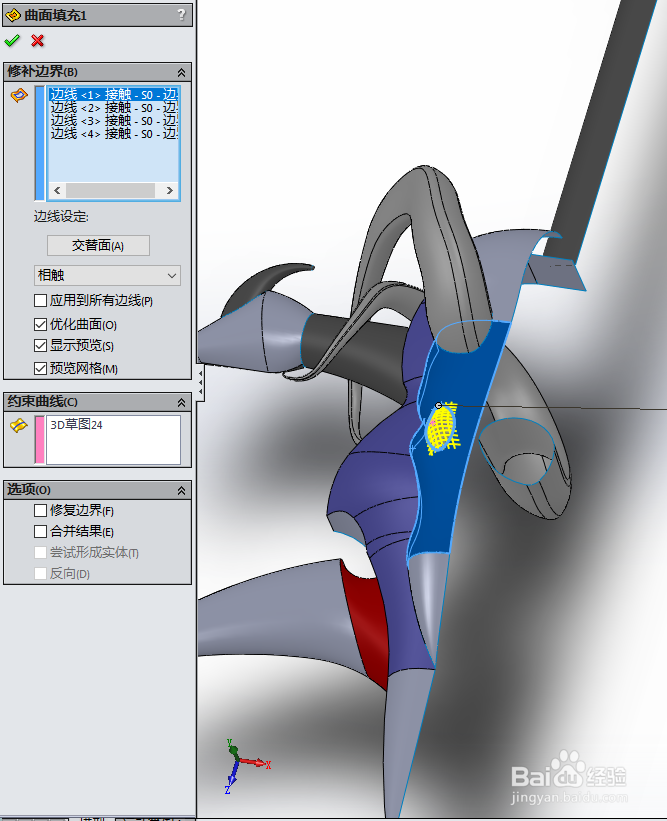
17、然后使用填充功能,画出如下图所示的图形:

SolidWorks如何画动漫魔剑

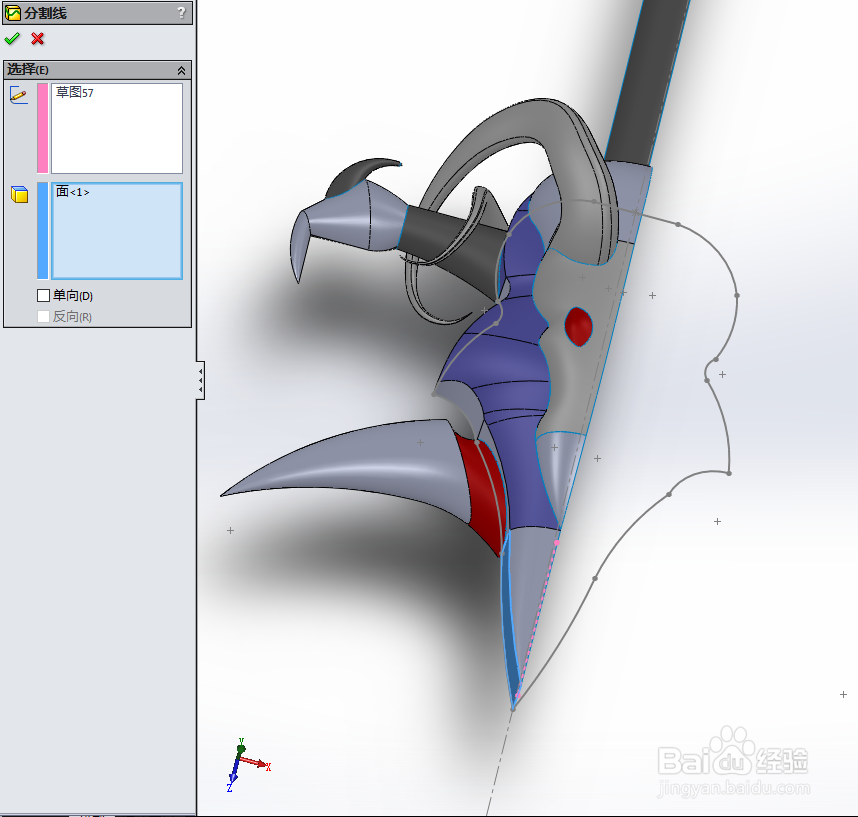
18、然后使用分割线功能,画出如下图所示的图形:

SolidWorks如何画动漫魔剑

19、然后使用镜像功能,画出如下图所示的图形:

SolidWorks如何画动漫魔剑

20、然后使用拉伸功能,画出如下图所示的图形:

SolidWorks如何画动漫魔剑

21、然后使用倒角功能,画出如下图所示的图形:

SolidWorks如何画动漫魔剑

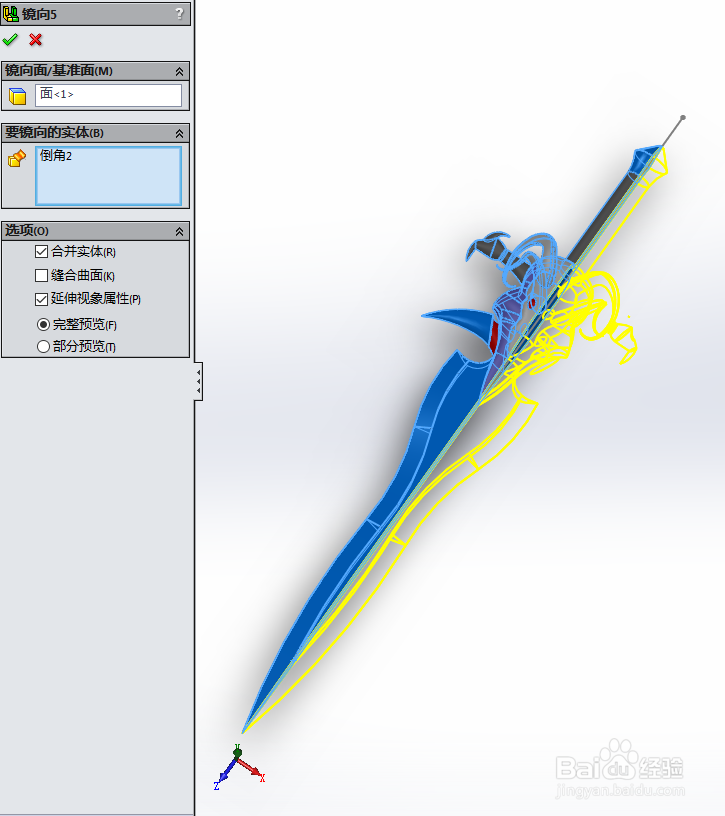
22、然后使用镜像功能,画出如下图所示的图形:

SolidWorks如何画动漫魔剑

23、然后使用旋转功能,画出如下图所示的图形:

SolidWorks如何画动漫魔剑

24、然后使用旋转功能,画出如下图所示的图形:

SolidWorks如何画动漫魔剑

25、然后使用阵列功能,画出如下图所示的图形:

SolidWorks如何画动漫魔剑

26、然后使用阵列功能,画出如下图所示的图形:

SolidWorks如何画动漫魔剑

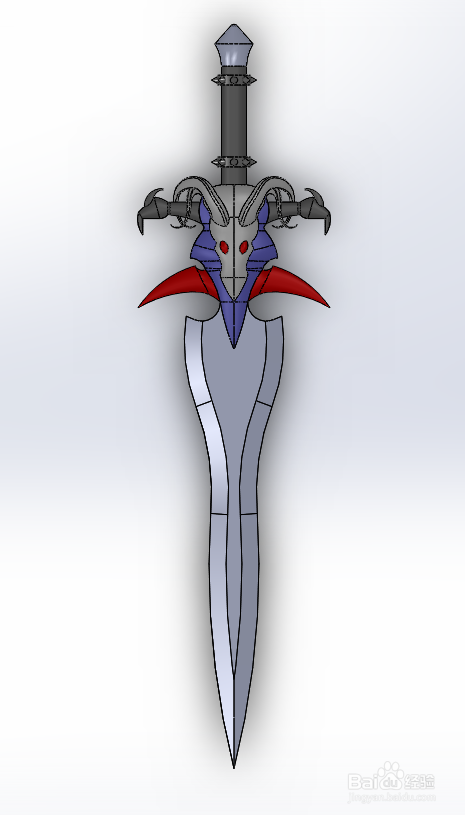
27、完成建模如下图所示的图形:

SolidWorks如何画动漫魔剑

SolidWorks如何画动漫魔剑

SolidWorks如何画动漫魔剑

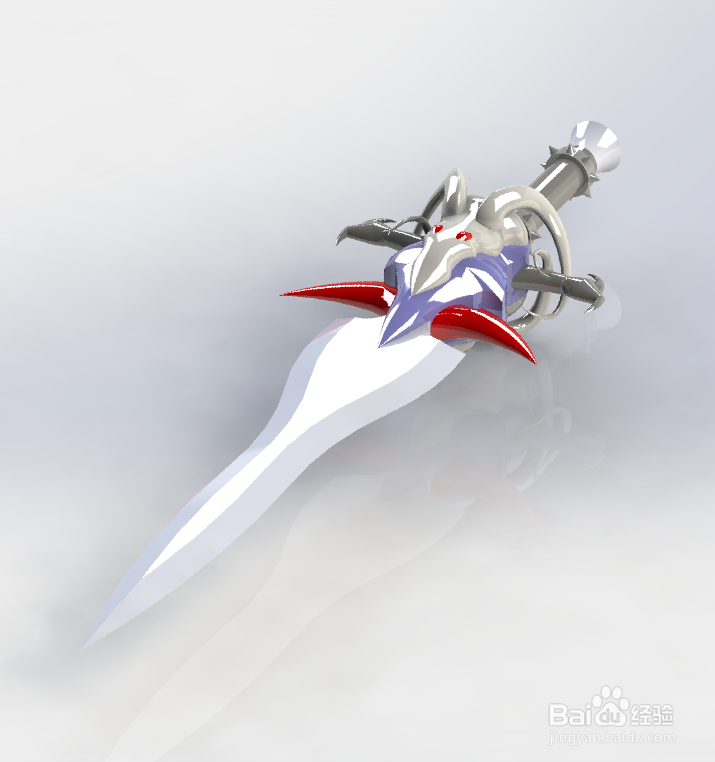
28、最后使用渲染功能,画出如下图所示的图形:

SolidWorks如何画动漫魔剑

SolidWorks如何画动漫魔剑

  • SolidWorks如何画宝剑
  • solidworks中怎么画弹簧
  • SolidWorks如何画东洋剑
  • solidworks教程--扫描凸台特征
  • Solidwork中齿轮的画法
  • 热门搜索
    世界水日手抄报内容 缅怀先烈手抄报 安全伴我行手抄报 名著手抄报 运动会手抄报 诚信手抄报 关于安全的手抄报 节约用水手抄报文字 劳动手抄报 三年级数学手抄报