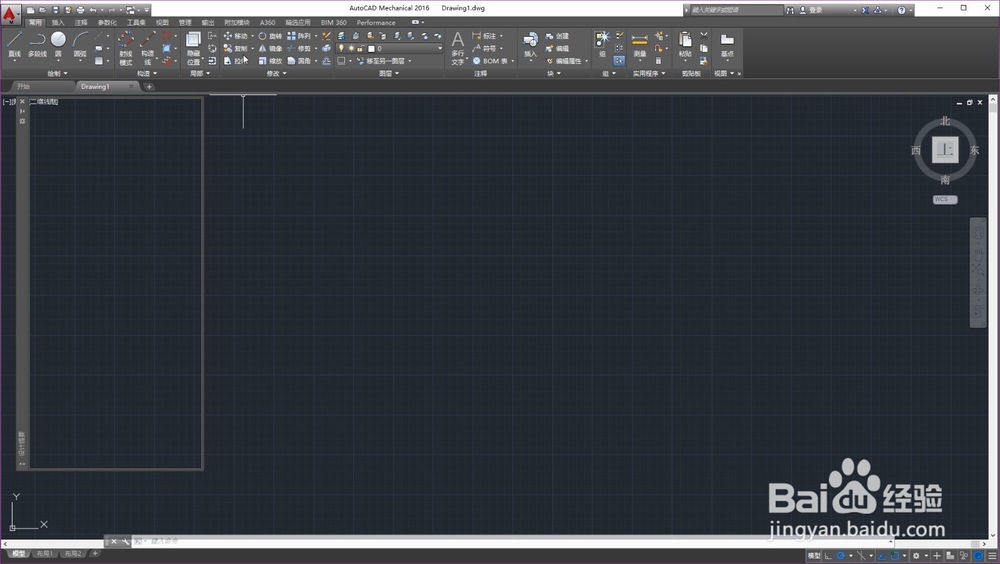
autocad中没有工具栏的解决方案

 时间:2026-02-15 22:09:33

1、首先我们打开autocad的软件。

autocad中没有工具栏的解决方案

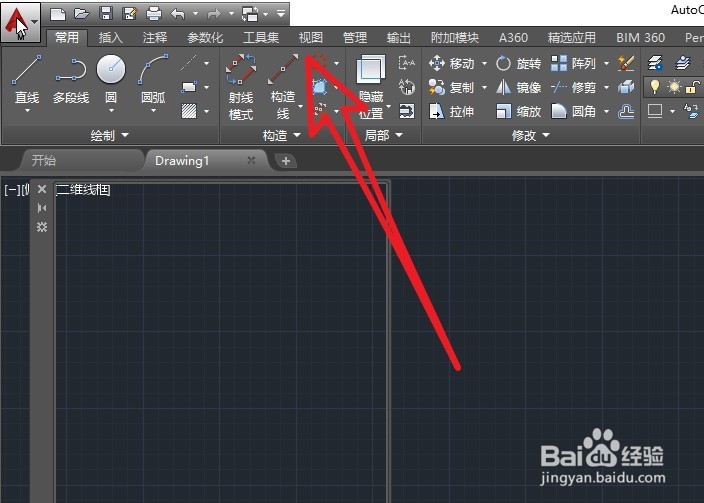
2、大家可以看到我们的默认界面上是没有工具栏这一个显示的。

autocad中没有工具栏的解决方案

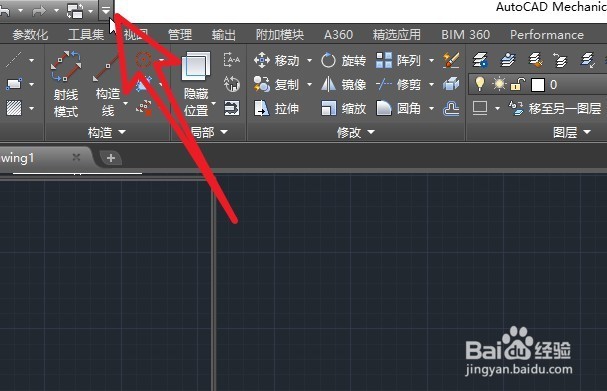
3、点击图中红色箭头所指的按钮。

autocad中没有工具栏的解决方案

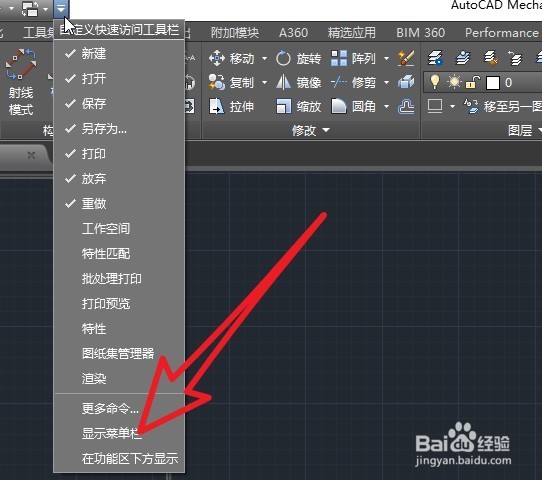
4、在打开的折叠菜单中,我们选择显示工具栏这个选项。

autocad中没有工具栏的解决方案

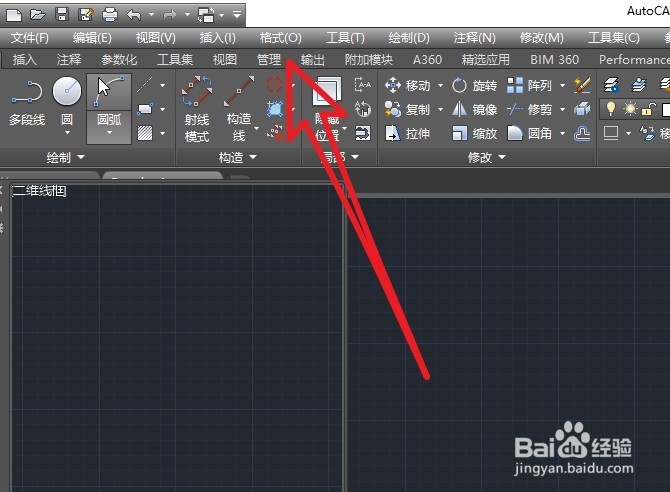
5、勾选之后,大家就可以看到,我们熟悉的工具栏已经出现。

autocad中没有工具栏的解决方案

6、再次点击下拉折叠小箭头,我们就可以看见这时候的选项变成了隐藏工具栏,我们点击之后就可以将工具栏再次隐藏。
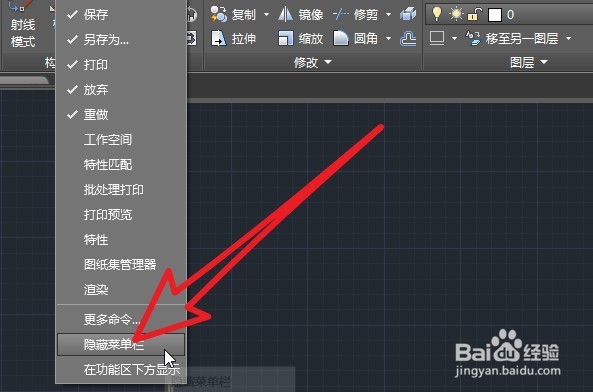
autocad中没有工具栏的解决方案

7、先写到这里了,谢谢大家的观看。祝大家生活愉快。小编还有许多其他的经验可以观看,如果无法解决问题可以联系小编进行咨询。看不清楚图片的可以点击放大再看哦。

  • CAD中如何对图像附加点云
  • 图层管理器的锁定属性设置
  • Auto CAD 2008中文版 安装及激活教程
  • CAD如何快速统计多个封闭区域的总面积。
  • 如何在64位2008版CAD基础上安装天正2014
  • 热门搜索
    科普知识手抄报版面 安全伴我行手抄报内容 手抄报版面设计图简单的 鲁迅的手抄报 关于古诗词的手抄报 我的梦想手抄报图片 70周年手抄报内容资料 快乐的暑假手抄报 我是平安宣传员手抄报 好看的手抄报图片大全