如何使用浩辰CAD看图王来进行角度标注?

 时间:2026-02-14 13:35:25

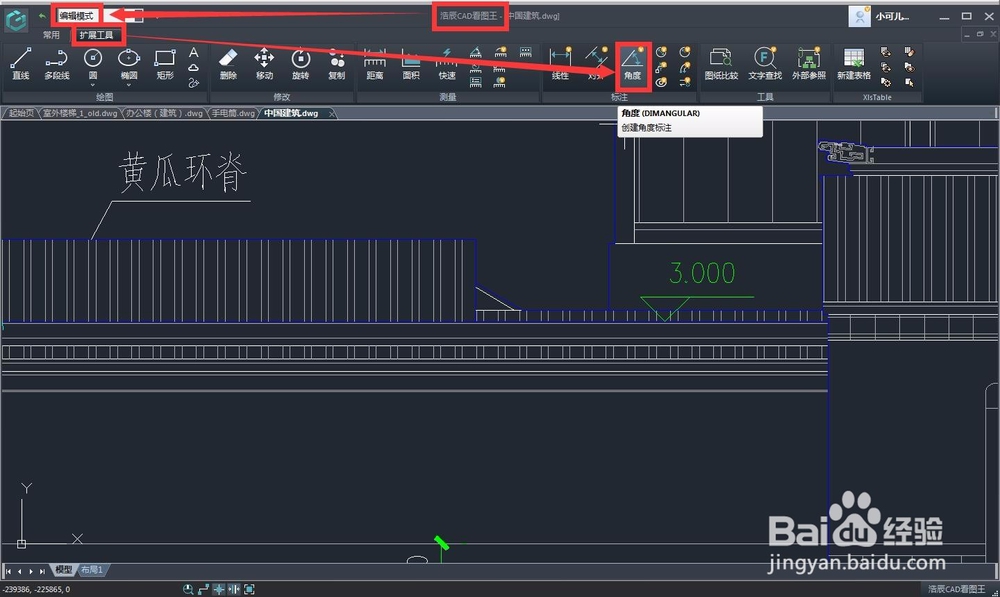
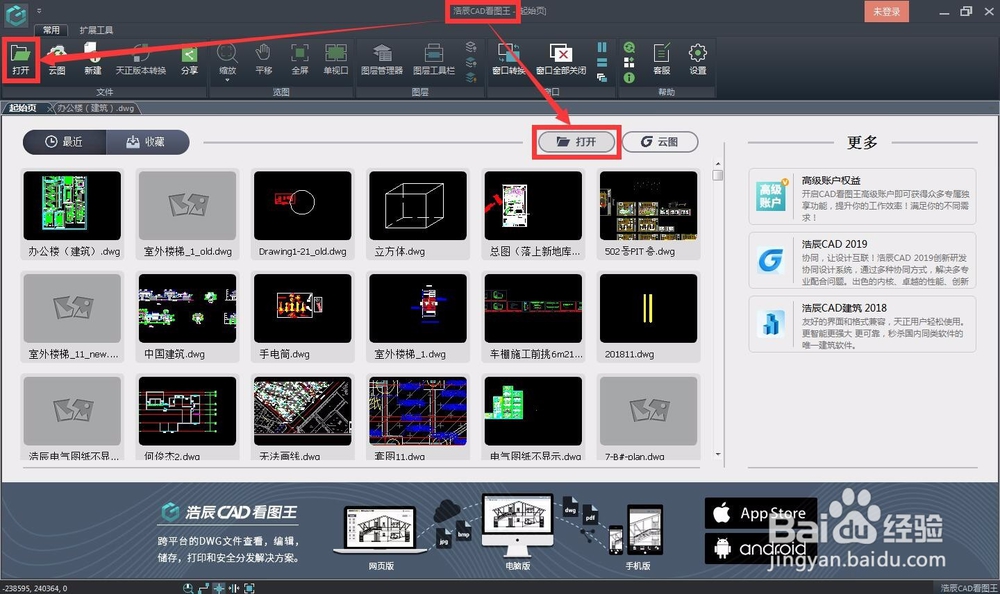
1、在CAD看图王电脑版中打开图纸。

如何使用浩辰CAD看图王来进行角度标注?

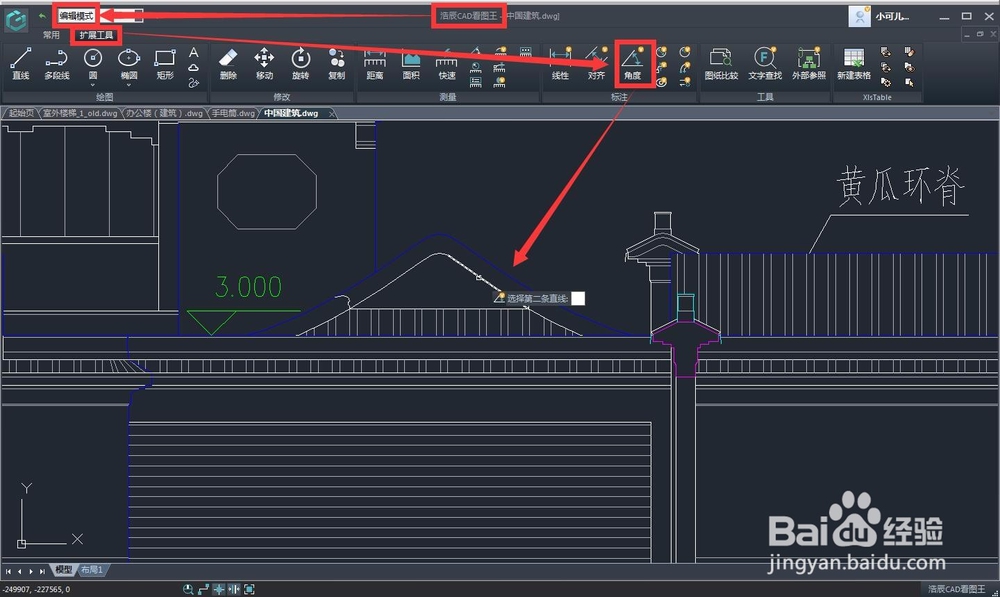
2、在编辑模式,扩展工具栏中选择角度标注功能。

如何使用浩辰CAD看图王来进行角度标注?

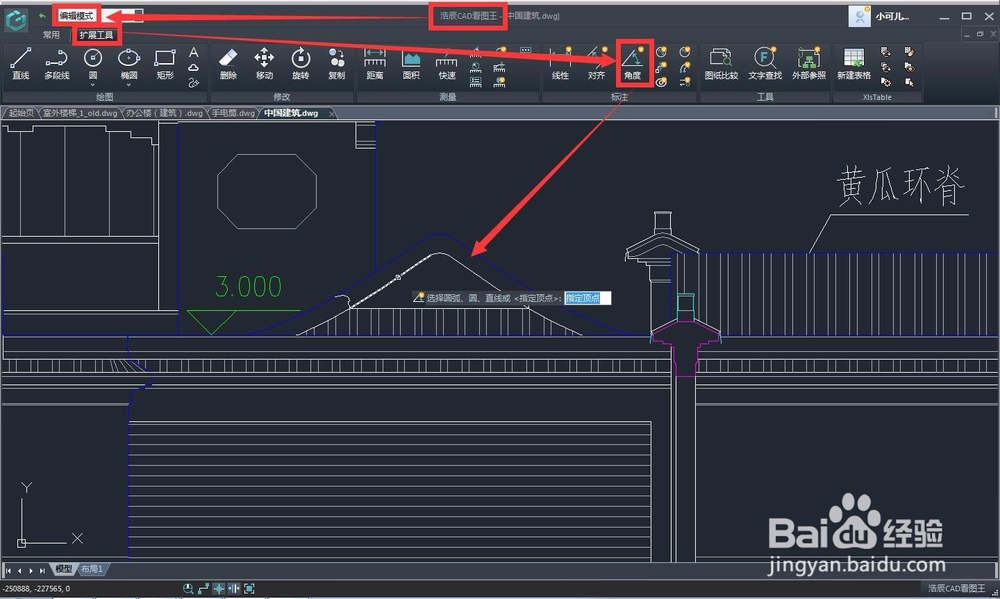
3、点击鼠标左键定位标注起始点,即指定标注角的第一边圆弧、圆、直线等。

如何使用浩辰CAD看图王来进行角度标注?

4、拖动鼠标至定位终点,点击鼠标左键,即指定标注角的第二边圆弧、圆、直线等。
如何使用浩辰CAD看图王来进行角度标注?

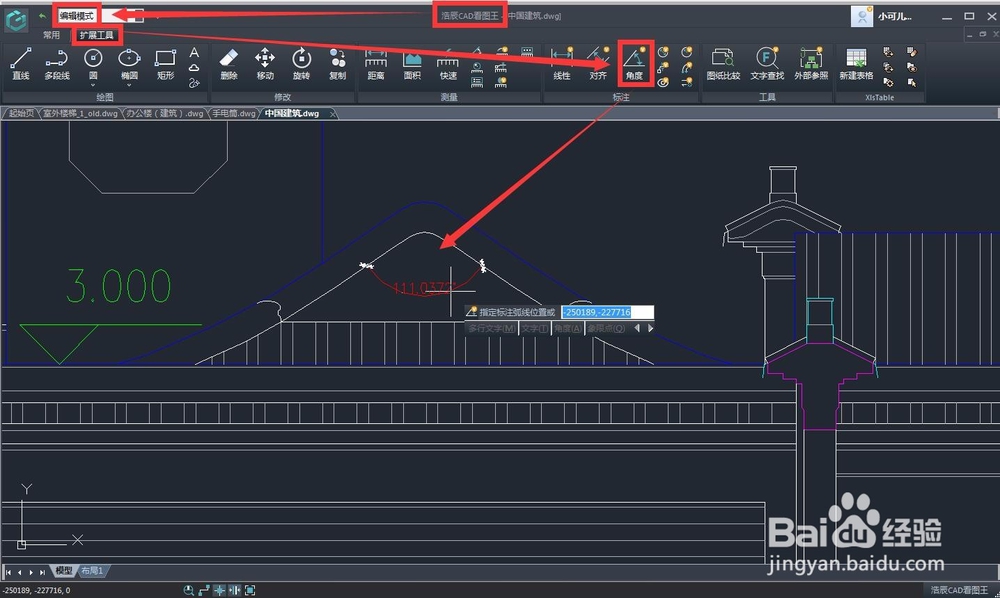
5、拖动鼠标至标注终点,点击鼠标左键完成标注,即指定标注弧线位置。

如何使用浩辰CAD看图王来进行角度标注?

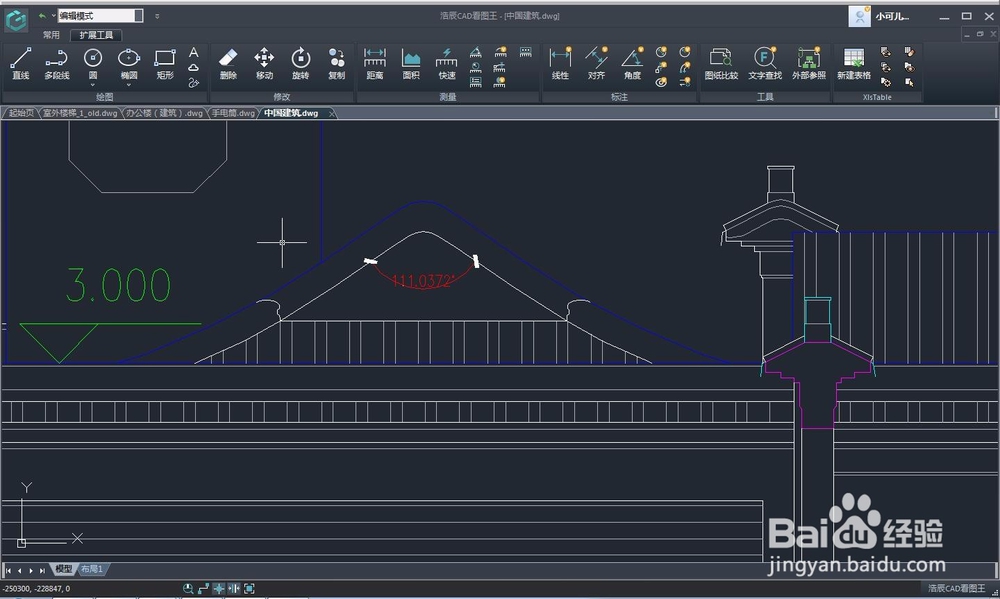
6、完成后的标注结果,如下图中大红色部分:

如何使用浩辰CAD看图王来进行角度标注?

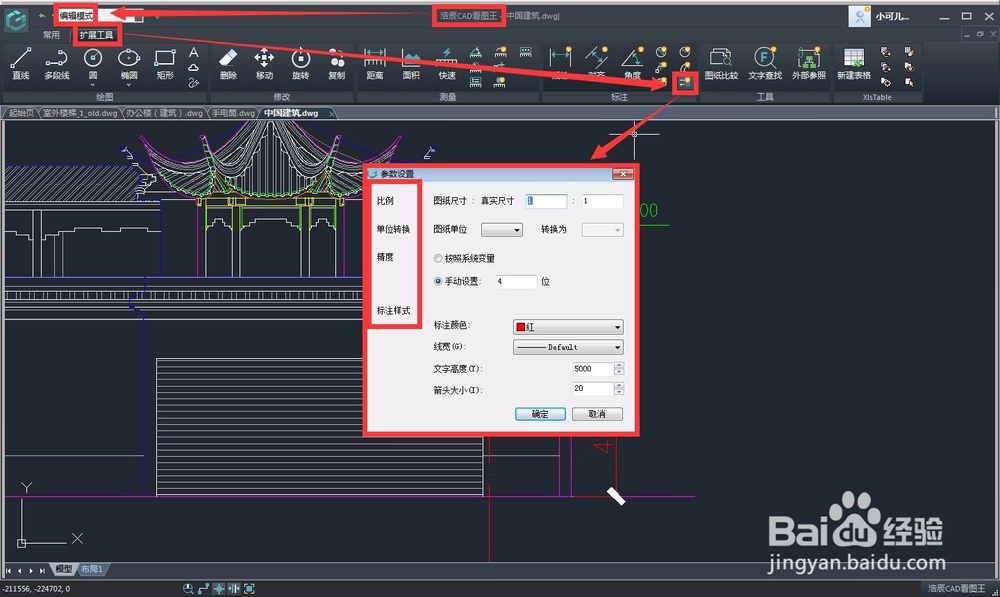
7、需要注意的是,CAD看图王电脑版中可以进行标注测量设置,如果您标注的字体大小、或者比例、单位以及精度等与您想要的不否,可以在标注测量设置里面进行修改,标注测量设置的位置如下图所示:

如何使用浩辰CAD看图王来进行角度标注?

8、点击之后就会出现参数设置对话框,在对话框中我们可以根据需要设置标注的比例、精度、以及标注样式中的标注颜色、线宽、文字高度和箭头大小,还可以进行单位的转换,以达到我们想要的标注结果。
如何使用浩辰CAD看图王来进行角度标注?

  • 怎样禁用Windows Installer
  • CAD打开很慢的解决方法
  • 如何去除CAD教育版打印戳记?
  • 屋顶防水施工的时候要注意什么?
  • 与众不同的办公室隔断效果图
  • 热门搜索
    有关食品安全的手抄报 传统文化手抄报模板 送别诗手抄报 爱护动物手抄报 名言警句手抄报 六年级手抄报图片 海底手抄报 庆国庆手抄报内容 岭南文化手抄报 民族精神代代传手抄报