Comsol组件节点中添加材料的两种方法

 时间:2026-02-15 06:56:20

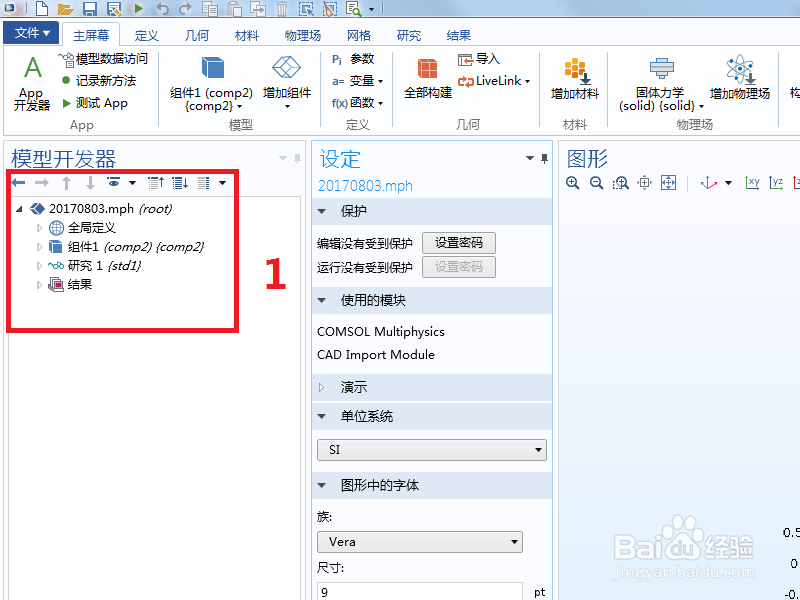
1、一个完整的模型树必须还有关键的几个主节点(红框1);
Comsol组件节点中添加材料的两种方法

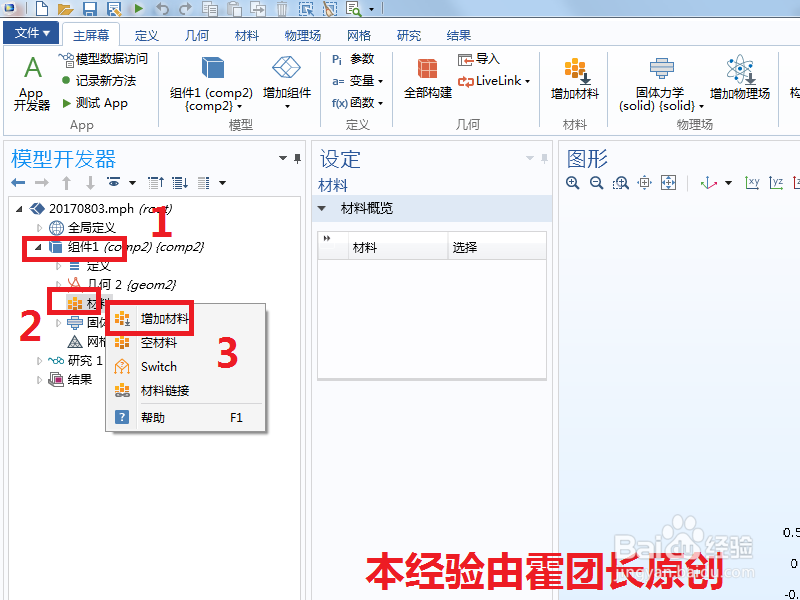
2、模型树创建创建完毕后,笔者直接打开组件1(红框1)中的子节点:材料(红框2),并选中右键菜单中的:增加材料(红框3);
Comsol组件节点中添加材料的两种方法

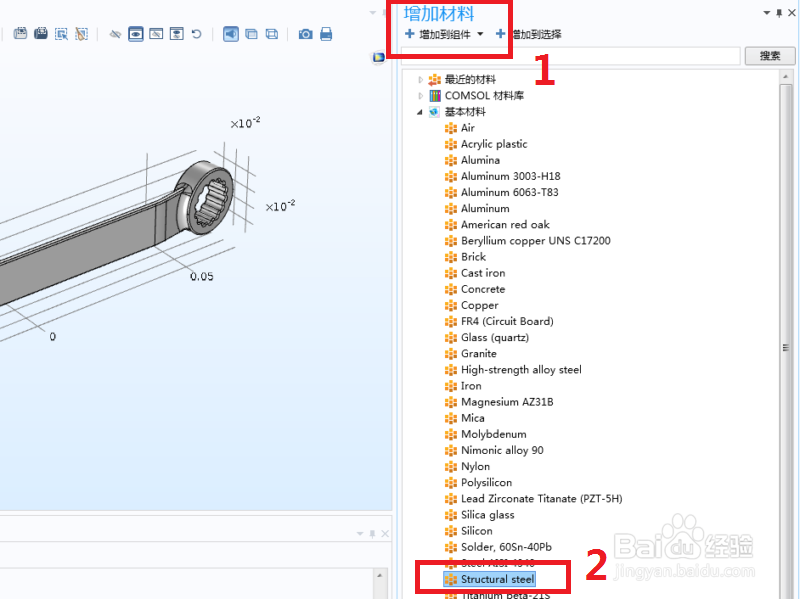
3、此时在软件界面右侧一般会弹出增加材料的窗口(红框1);

我们直接双击其中的structural steel(红框2);
Comsol组件节点中添加材料的两种方法

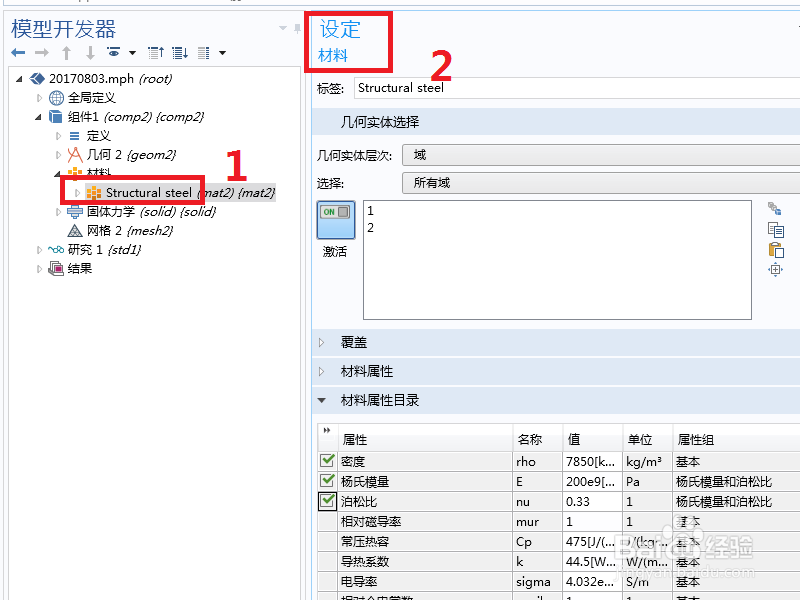
4、此时在组件1材料中就多出了structural steel材料(红框1);

并且在设定中出现了该种型号材料的属性(红框2),其中绿色勾选的属性会用于仿真。
Comsol组件节点中添加材料的两种方法

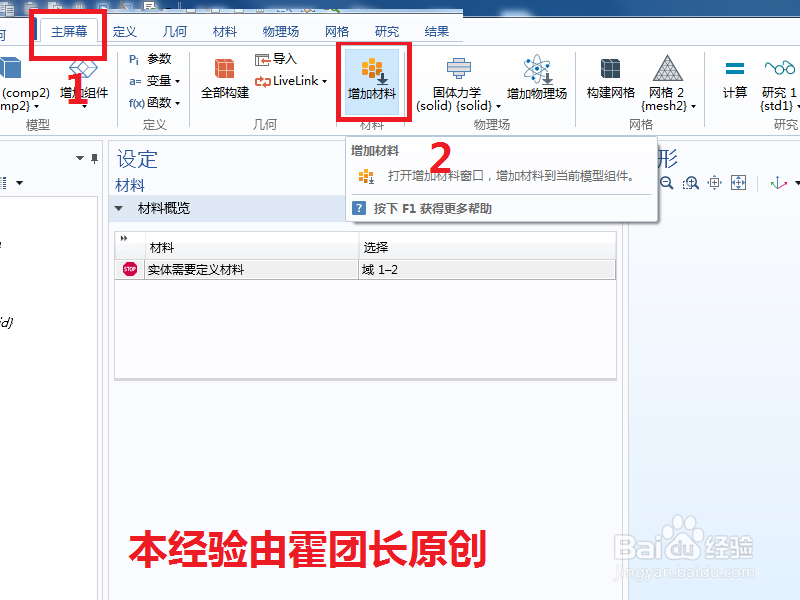
1、在主屏幕(红框1)的功能区,直接点击:增加材料(红框2);

Comsol组件节点中添加材料的两种方法

2、此时软件界面的最右侧一般会出现增加材料窗口(红框1),剩下部分可以按照本经验第一种方法操作,此处不再赘述。

Comsol组件节点中添加材料的两种方法

  • Comsol中三维实体进行二维平面切割的方法
  • COMSOL软件计算很慢跑不动怎么办?
  • Comsol二维阵列的2种方法
  • comsol显示和隐藏几何结构的第二种方法(精细)
  • Comsol全局定义中添加参数的两种方法
  • 热门搜索
    关于猴年的手抄报 关于数学手抄报图片 语文手抄报花边 关于感恩手抄报图片 科学小常识手抄报 心里手抄报 军训手抄报图片 关于法制的手抄报资料 文明乘车手抄报 关于感恩节的手抄报