Excel / WPS中如何冻结窗格

 时间:2026-02-12 16:28:59

1、以下图为例,这段时间我要记录家禽类的采购数据,希望窗口显示的是整个家禽类的界面。

Excel / WPS中如何冻结窗格

2、若希望冻结表格里的某行和某列,则选取该行下面和该列右边的那个单元格,单击鼠标左键选中。比如我希望冻结的是品名行和日期列,则要选取“其下和其右”的“左冷右厨”单元格。
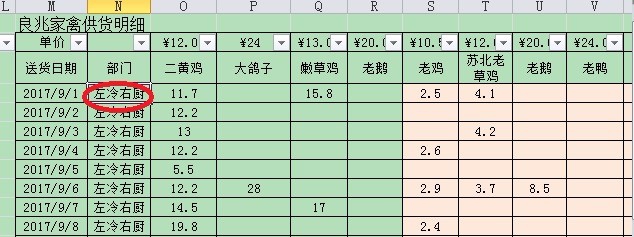
Excel / WPS中如何冻结窗格

3、点击工具栏的“视图”——>"冻结窗格"下面的下拉小三角,此时会跳出3个选项。

Excel / WPS中如何冻结窗格

4、用得最多的是选择选项一(现在WPS中只有这一个选择):“冻结拆分窗格”,则如其图标所显示的,该格子左边的列和该格子上面的行,都被冻结了,你再怎么移动鼠标或键盘,这个位置都被冻住了。

Excel / WPS中如何冻结窗格

5、再介绍下“冻结窗格”下的另外2个选项,"冻结首行"和"冻结首列",大家试用一下就知道其效果了。

Excel / WPS中如何冻结窗格

6、最后再介绍下“取消冻结”,选取任意单元格,都可以实现取消冻结窗格。

Excel / WPS中如何冻结窗格

  • 如何在Excel(WPS)中设置冻结窗口
  • 在WPS表格中制作冻结窗格
  • wps excel表格冻结窗格详解
  • 教你在excel中冻结窗格
  • excel中lookup函数的使用方法
  • 热门搜索
    端午节手抄报内容30字 抗美援朝手抄报简单又漂亮 儿童中秋节手抄报 古诗文手抄报 花的手抄报 迎中秋庆国庆手抄报 世界环境日手抄报内容 抗击冠状病毒手抄报 英语手抄报边框 关于民族团结的手抄报