Word2016如何插入书签 Word文档书签怎么设置

 时间:2026-02-15 13:58:47

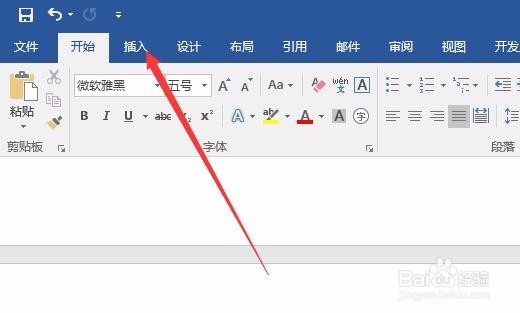
1、在打开的Word文档中,我们把鼠标定位到需要插入书签的位置,然后点击上面的“插入”菜单
Word2016如何插入书签 Word文档书签怎么设置

2、接着在打开的插入工具栏上点击“书签”按钮

Word2016如何插入书签 Word文档书签怎么设置

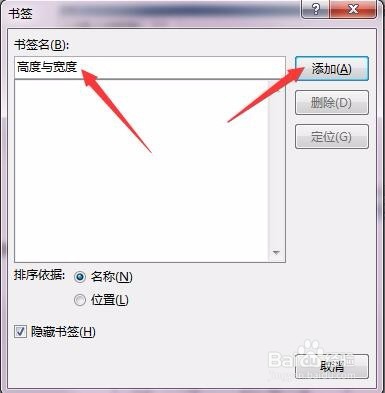
3、这时会打开书签窗口,在书签名文本框中输入我们的书签名称,然后点击添加按钮
Word2016如何插入书签 Word文档书签怎么设置

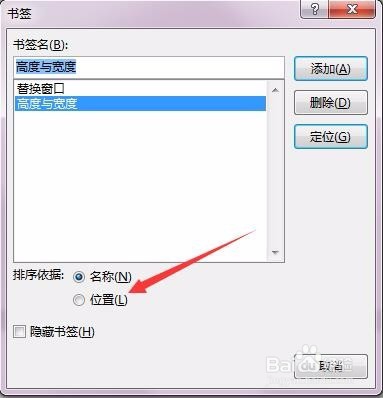
4、如果我们的书签比较多的话,可以点击下面的“排序设置”选项,可以按名称或是位置来对书签进行排序。
Word2016如何插入书签 Word文档书签怎么设置

5、当然,如果书签没有用了,也可以点击书签窗口中的“删除”按钮,把以前设置的书签删除掉。

Word2016如何插入书签 Word文档书签怎么设置

6、如果想快速回到我们上次阅读的位置,可以点击书签窗口中的“定位”按钮,这样就会马上定位到我们设置书签的位置了。

Word2016如何插入书签 Word文档书签怎么设置

  • word之插入书签超链接
  • Word 2016编辑文档如何设置自动更正功能
  • 给正方体添加彩虹出岫渐变和阴影效果
  • Word2010怎么给段落添加边框
  • Word2016 第1课 怎样保存文档
  • 热门搜索
    电脑手抄报 海洋知识手抄报 关于爱国的手抄报内容 地理手抄报图片 海底手抄报 关于菊花的手抄报 英语手抄报花边边框 关于运动的手抄报 小学生健康手抄报 小学生元旦手抄报