SolidWorks如何画烟灰缸

 时间:2026-04-21 16:20:34

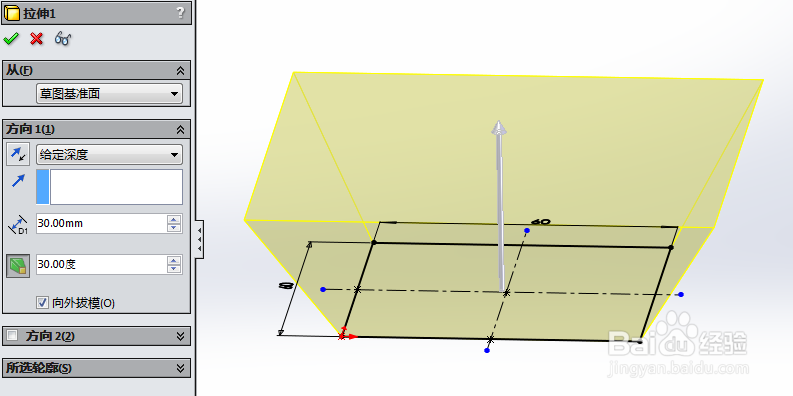
1、首先确定草图基准面,在基准面上画草图,画出一个正方形,并标记好尺寸,使图形完全定义。

SolidWorks如何画烟灰缸

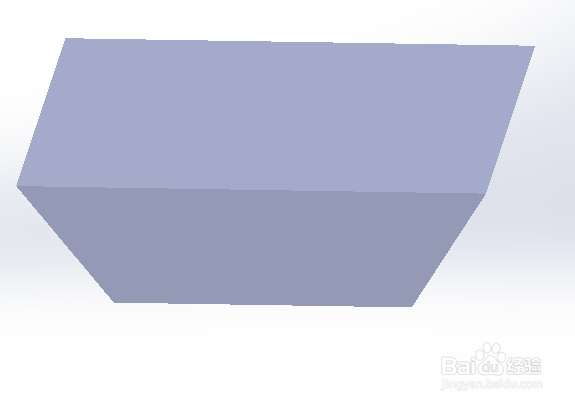
2、使用拉伸功能,选择角度,通过预览功能,看出烟灰缸的形状,确认没有错误后,点击确认。
SolidWorks如何画烟灰缸

3、得到下面图形。

SolidWorks如何画烟灰缸

4、选择上表面,用抽壳功能,设置好相关参数。

SolidWorks如何画烟灰缸

5、点击确认,得到下面图形。

SolidWorks如何画烟灰缸

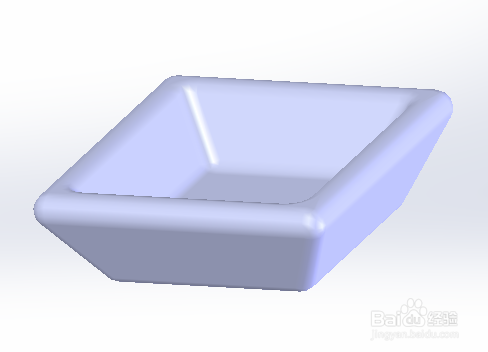
6、使用圆角功能。选择好圆角的尺寸。

SolidWorks如何画烟灰缸

7、点击确认,得到下面图形。

SolidWorks如何画烟灰缸

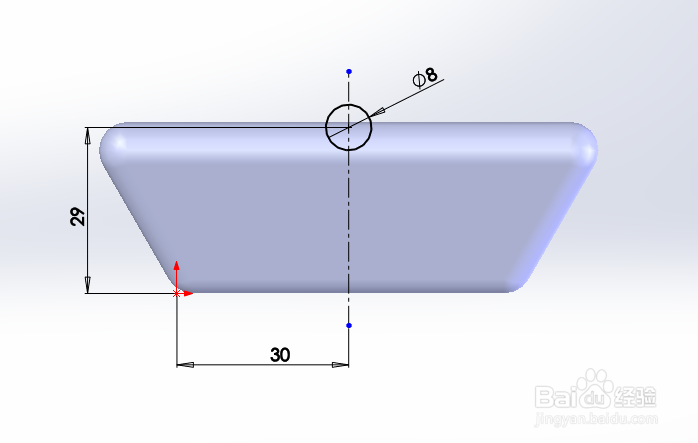
8、如图,作出草图,并标记好尺寸,使图形完全定义。

SolidWorks如何画烟灰缸

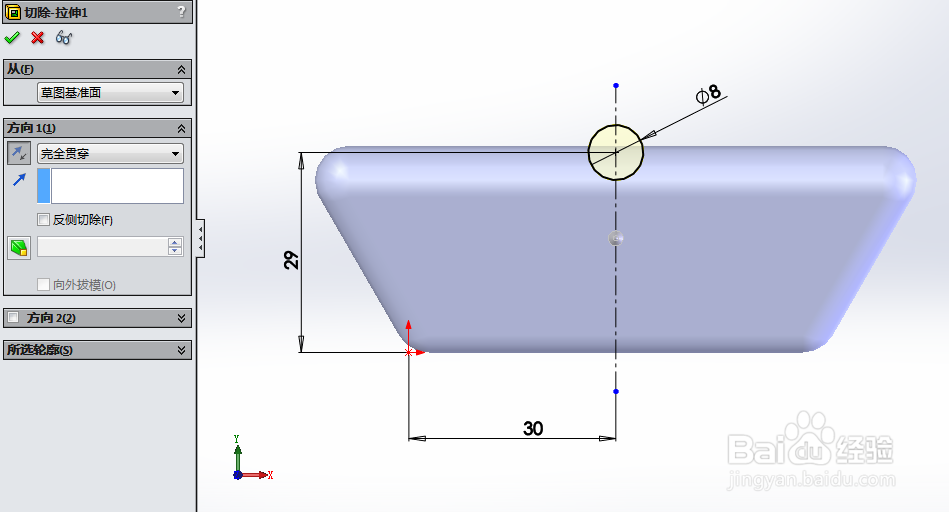
9、选择拉伸切除功能,确认好拉伸切除的尺寸,预览无误后点击确认。

SolidWorks如何画烟灰缸

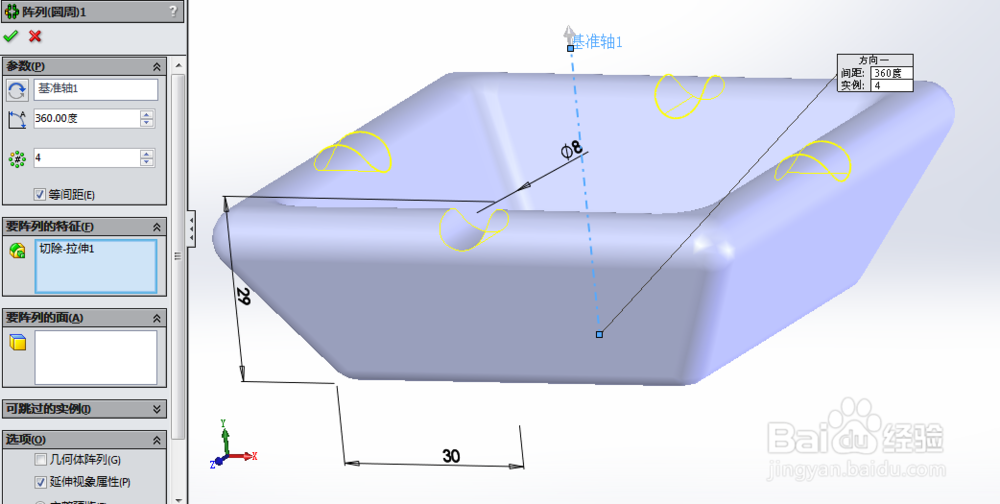
10、选择阵列功能,设置好相关参数,预览无误后点击确认。

SolidWorks如何画烟灰缸

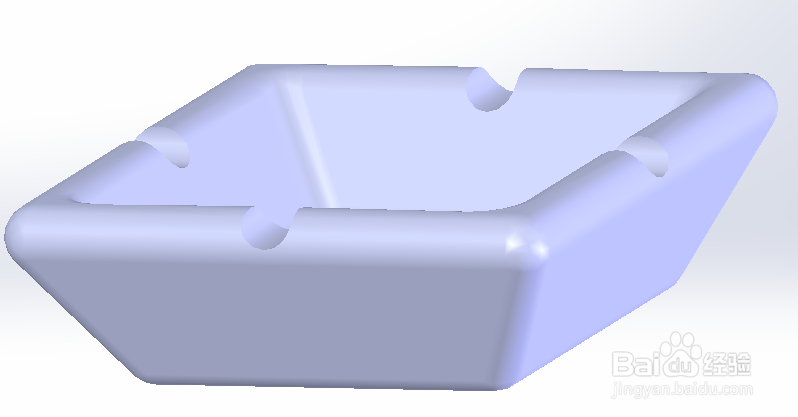
11、得到下面图形,整个烟灰缸已画完。

SolidWorks如何画烟灰缸

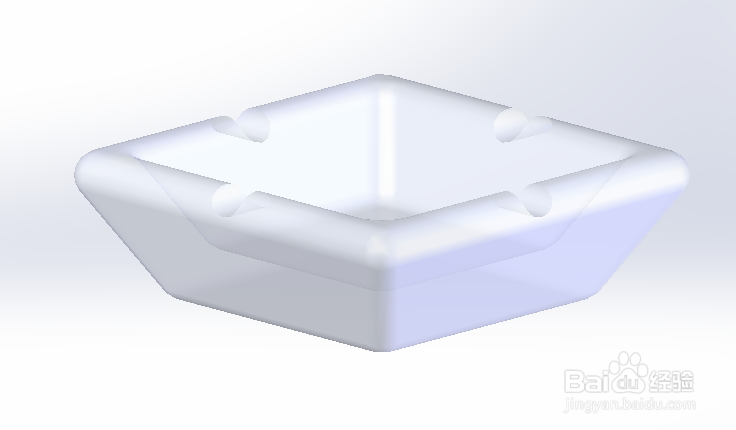
12、对其外观进行选择,使用透明玻璃。

SolidWorks如何画烟灰缸

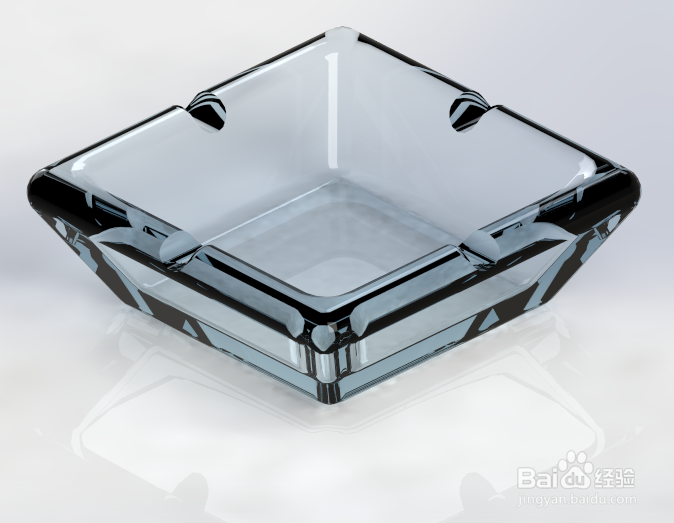
13、渲染后得到下图。

SolidWorks如何画烟灰缸

  • 如何使用Solidworks中的抽壳功能?
  • solidworks扫描使用教程
  • solidworks如何绘制工程图中心线
  • 在solidworks中如何用扫描命令绘制圆环
  • SolidWorks启动时怎么打开上次使用的文档
  • 热门搜索
    手抄报的格式 节俭养德手抄报 道德手抄报 向国旗敬礼手抄报图片 舌尖上的年味手抄报 汉字手抄报五年级 手抄报模板设计 数学手抄报初一 英语手抄报版面设计图 手抄报的内容