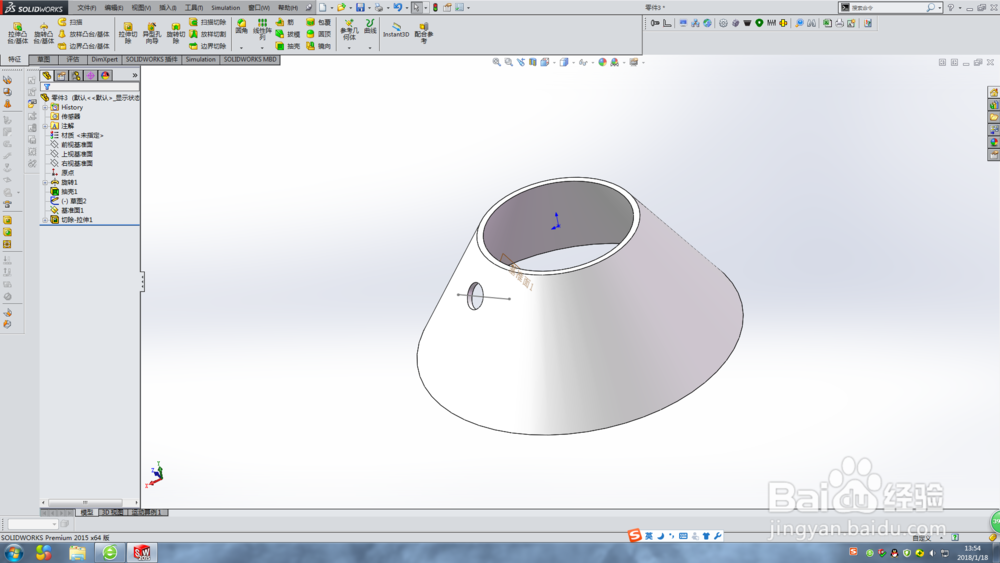
solidworks如何在圆台上画孔

 时间:2024-10-12 12:47:07

1、打开软件,进入零件绘制界面,如下图所示。
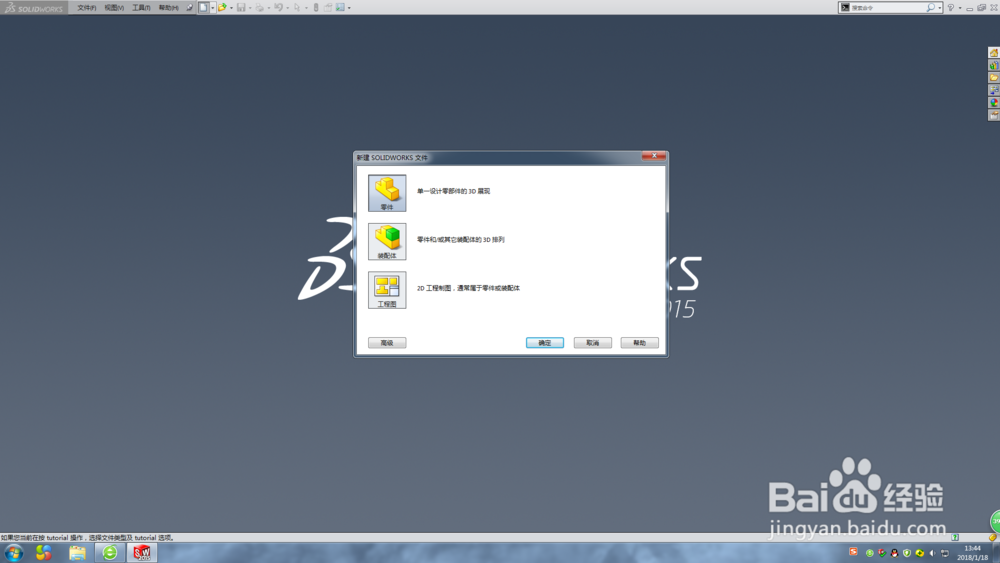
solidworks如何在圆台上画孔

2、点击“零件”,进入零件绘制界面,如下图所示。

solidworks如何在圆台上画孔

3、创建圆台零件,如下图所示。

solidworks如何在圆台上画孔

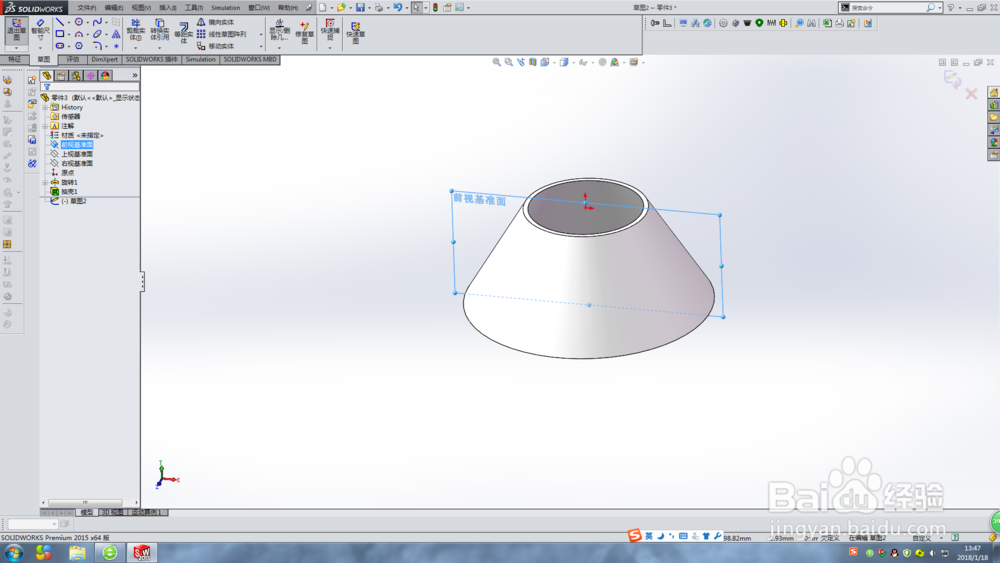
4、在圆台对称面进行草图绘制,如下图所示。

solidworks如何在圆台上画孔

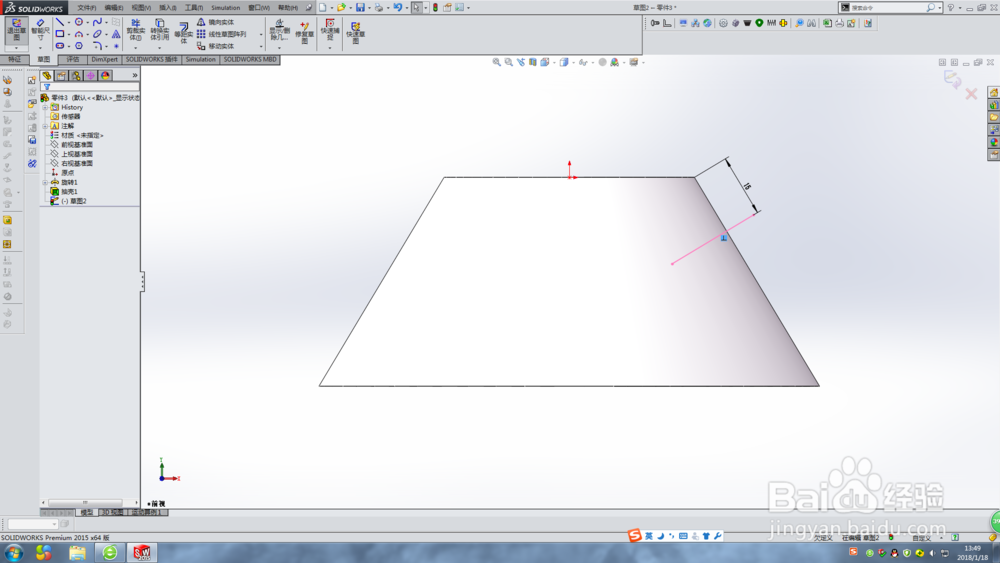
5、绘制直线,添加约束关系,注意直线与斜线,垂直如下图所示。

solidworks如何在圆台上画孔

6、完成草图绘制,退出草图界面,如下图所示。

solidworks如何在圆台上画孔

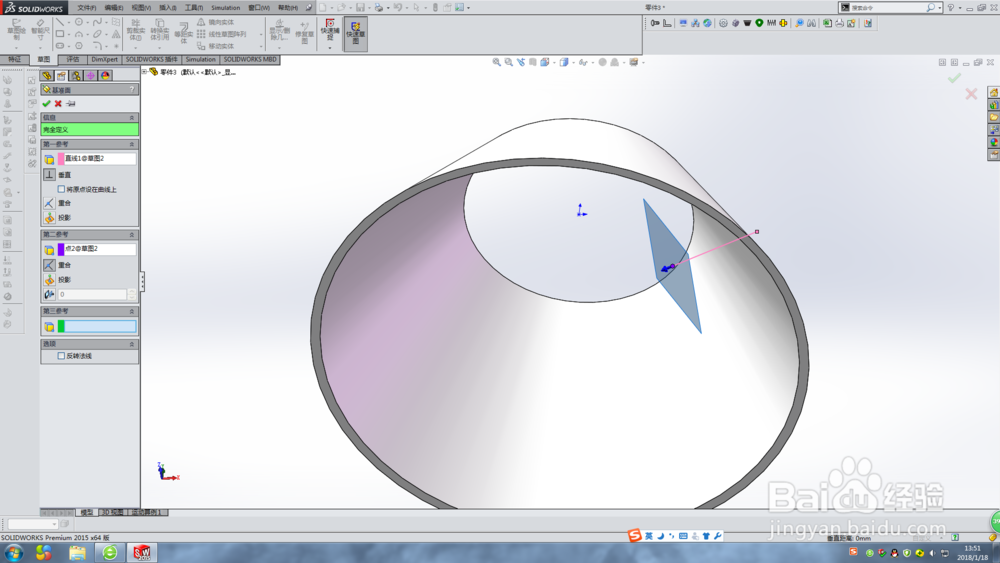
7、新建基准面,基准面经过直线的端点并且垂直于直线,如下图所示。

solidworks如何在圆台上画孔

8、点击确定,完成基准面的创建,如下图所示。

solidworks如何在圆台上画孔

9、在新建的基准面上绘制圆,直径为孔的直径,圆心为直线的端点,如下图所示。
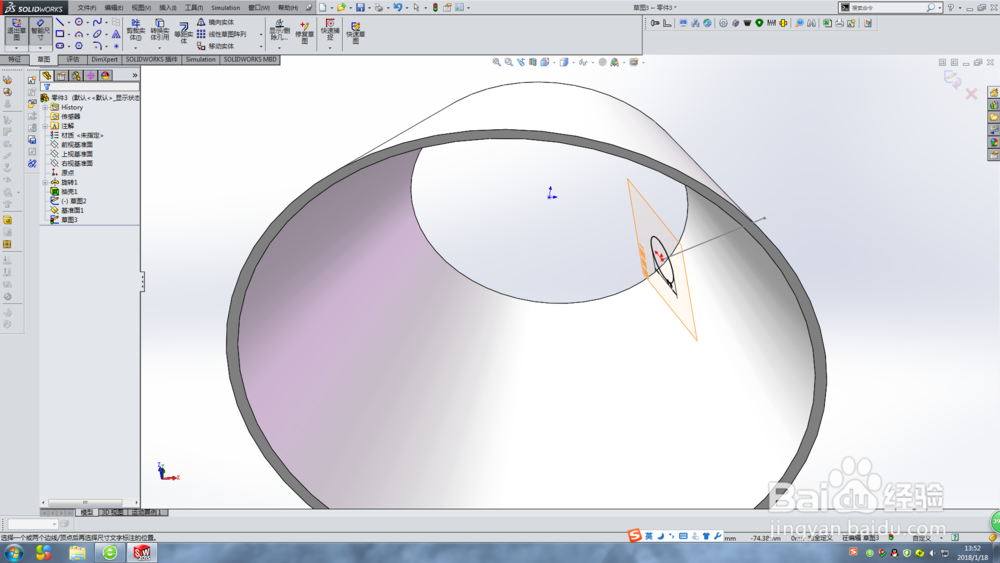
solidworks如何在圆台上画孔

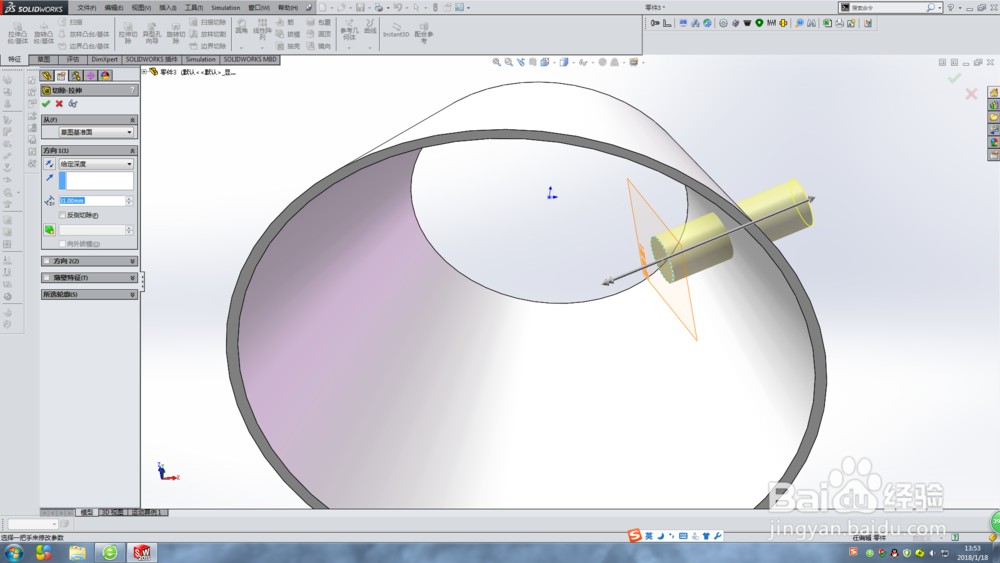
10、完成草图创建,进行拉伸切除,效果如下图所示。

solidworks如何在圆台上画孔

11、点击确定,完成孔的创建,如下图所示。

solidworks如何在圆台上画孔
  • SolidWorks高版本怎么使用低版本打开
  • SolidWorks怎么缩放模型
  • SolidWorks怎么设置透视图
  • SolidWorks怎么抽壳
  • SolidWorks怎么修改尺寸单位
  • 热门搜索
    艺术手抄报 普通话规范字手抄报 关于感恩父母的手抄报 欢庆五一劳动节手抄报 中国神话故事手抄报 交通安全手抄报花边 防火手抄报图片大全 共创文明城市手抄报 反对邪教崇尚科学手抄报 诚信教育手抄报