Excel 2016如何设置工作簿文档打开密码

 时间:2026-04-26 16:28:17

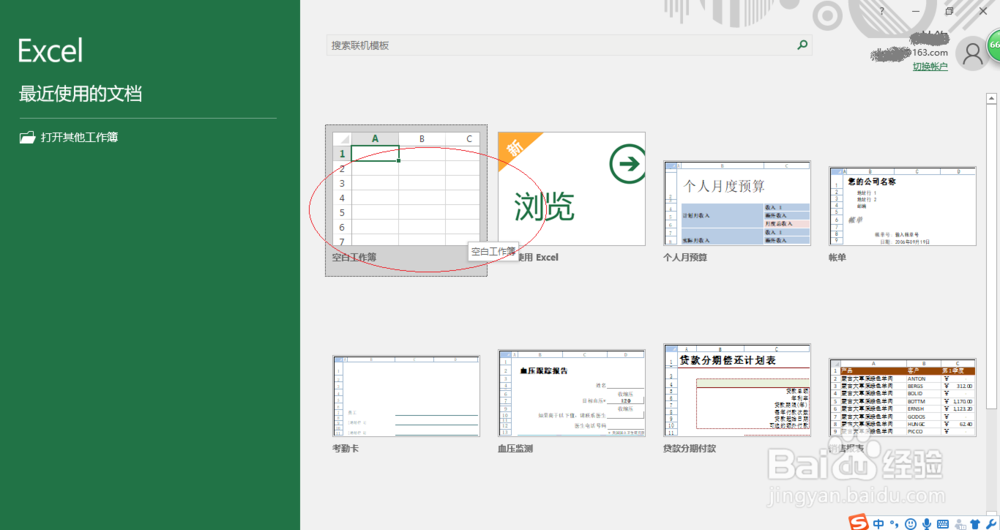
1、启动Excel 2016电子表格应用程序,如图所示点击界面右侧新建空白工作簿。
Excel 2016如何设置工作簿文档打开密码

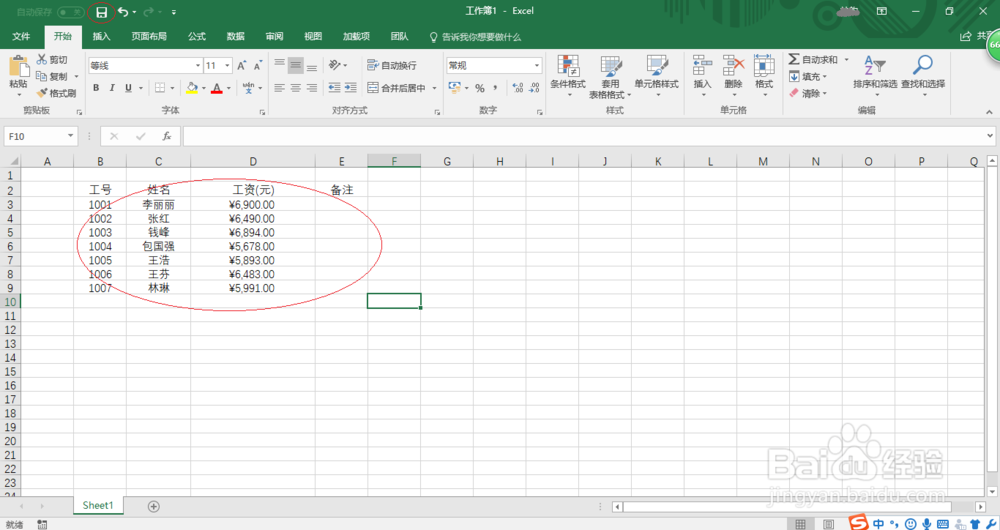
2、按照公司财务数据创建工作簿文档,如图所示。本例要求设置员工工资表访问密码,点击快速工具栏"保存"按钮。
Excel 2016如何设置工作簿文档打开密码

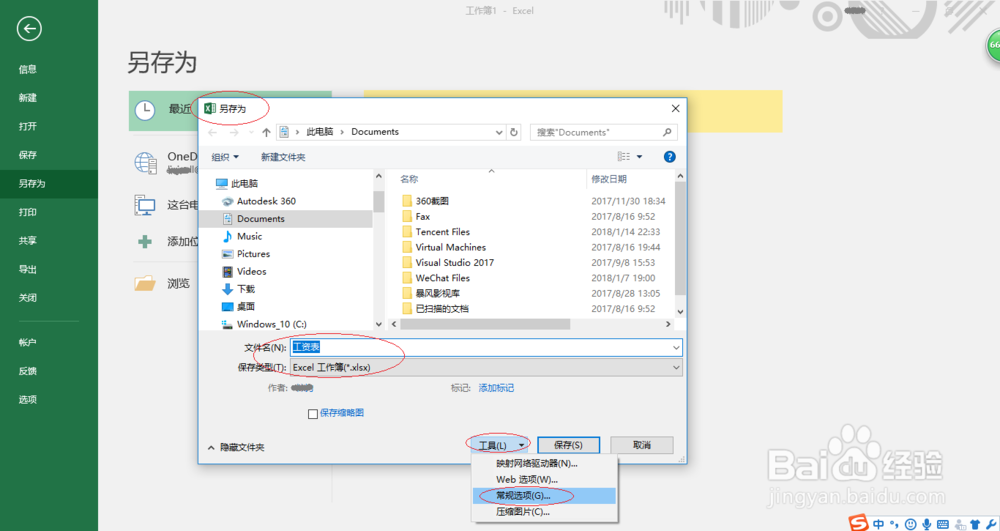
3、如图所示,唤出"另存为"对话框。设置文件名和文件保存路径,点击"工具"向下箭头选择"常规选项"项。
Excel 2016如何设置工作簿文档打开密码

4、唤出"常规选项"对话框,设置打开权限和修改权限密码。如图所示,设置完成点击"确定"按钮。

Excel 2016如何设置工作簿文档打开密码

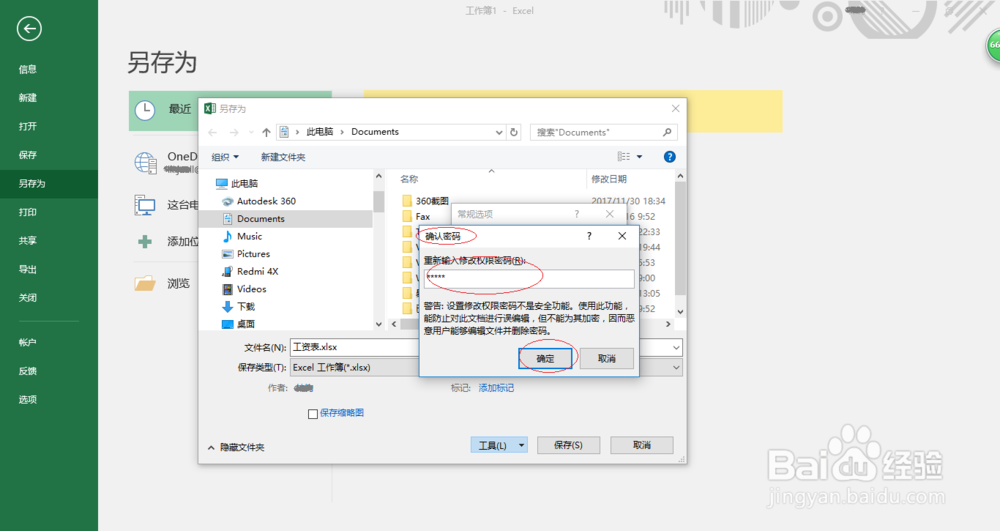
5、如图所示,唤出"确认密码"对话框。重新输入打开权限和修改权限密码,点击"确定"按钮。

Excel 2016如何设置工作簿文档打开密码

Excel 2016如何设置工作簿文档打开密码

6、打开工作簿文档需输入密码,如图所示。本例到此结束,大家不妨试一试哦。

Excel 2016如何设置工作簿文档打开密码

  • excel自动填充公式怎么设置添加?
  • excel工作簿之选择性粘贴(一)
  • Excel 2019如何显示和隐藏行列的序号
  • Excel设置数据的有效范围
  • EXCEL2016怎么显示或隐藏行号列标?
  • 热门搜索
    庆十一手抄报 我是平安宣传员手抄报 动物手抄报大全 我的梦想手抄报图片 手抄报怎么做 英语手抄报的英文 做美德少年手抄报 迎中秋庆国庆手抄报简单又漂亮 关于科技的手抄报资料 手抄报我的中国梦