EXCEL如何绘制多个斜线表头怎么画斜线分类

 时间:2026-02-16 00:05:26

1、新建一个EXCEL工作表

EXCEL如何绘制多个斜线表头怎么画斜线分类

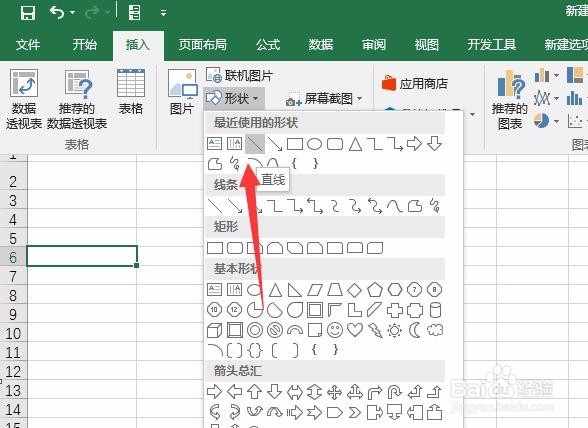
2、在功能区点击插入,找到形状选项,而后点击下拉按钮,弹出所有形状

EXCEL如何绘制多个斜线表头怎么画斜线分类

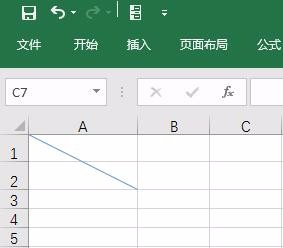
3、按住ALT键,而后鼠标点击需要绘制斜线表头的单元格左上角,而后点击右下角,角对角的斜线就绘制完成
EXCEL如何绘制多个斜线表头怎么画斜线分类

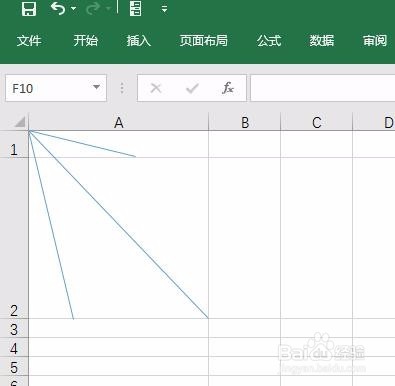
4、按住ctrl键,而后用鼠标点击单元格左上角,而后拖动到边线上,选择一个合适的位置,松开鼠标,下边线绘制好了

EXCEL如何绘制多个斜线表头怎么画斜线分类

5、同样执行步骤4,绘制上边线,需要注意的是,松开鼠标的时候,十字光标必须和边线重合
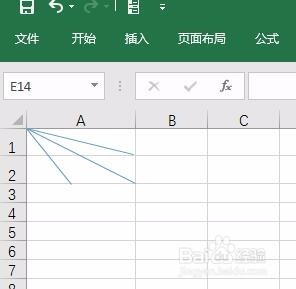
EXCEL如何绘制多个斜线表头怎么画斜线分类

6、在表头单元格右键,调出单元格设置对话框,设置自动换行和对其方式来达到文字排版的效果
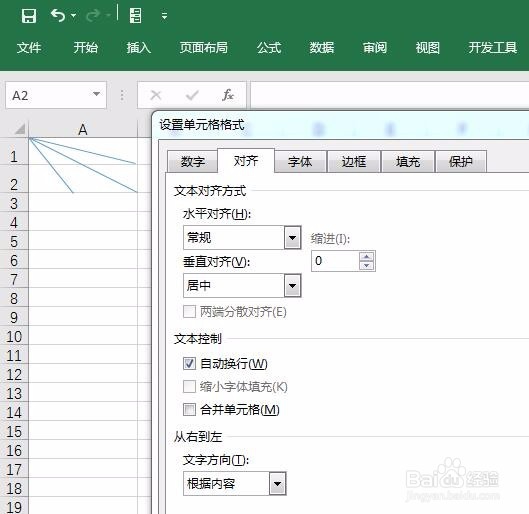
EXCEL如何绘制多个斜线表头怎么画斜线分类

7、用这种方式绘制的斜线表头,表格尺寸变大,或是变小后,会自动跟随调整

EXCEL如何绘制多个斜线表头怎么画斜线分类

  • Excel如何插入长方形图案
  • 怎样在Word里绘制斜线表头
  • word中怎样绘制斜线表头
  • 在Excel表格中如何输入千分号(‰)?
  • 在excel中滚动鼠标滚轮会缩放窗口要如何解决?
  • 热门搜索
    手抄报花边简单图案 关于祖国风光的手抄报 我爱汉字手抄报图片 手抄报的内容 关于孝的手抄报内容 关于数学的手抄报内容 三月三手抄报图片大全 校园是我家手抄报 有关文明的手抄报 关于清明节手抄报图片