EXCEL2007柱形图如何让负值显示红色正值填绿色

 时间:2026-05-04 22:22:28

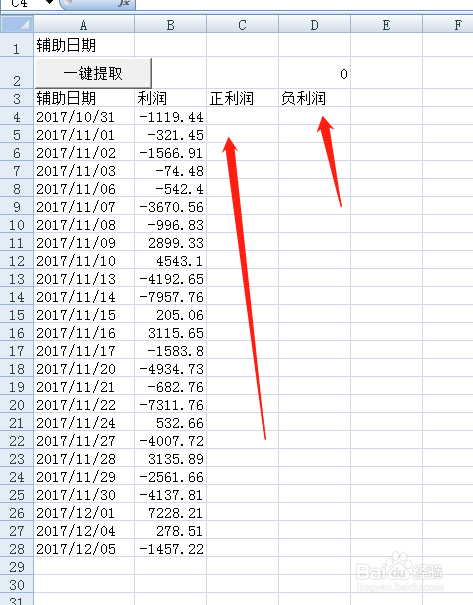
1、新建一个EXCEL工作表,并输入数据,制作一个柱形图,我们可以看到,虽然我们设置了互补色,下方负值,是无法自由切换颜色的

EXCEL2007柱形图如何让负值显示红色正值填绿色

2、在数据列后面,新建两列,一列用来放置正值,一列放负值,

EXCEL2007柱形图如何让负值显示红色正值填绿色

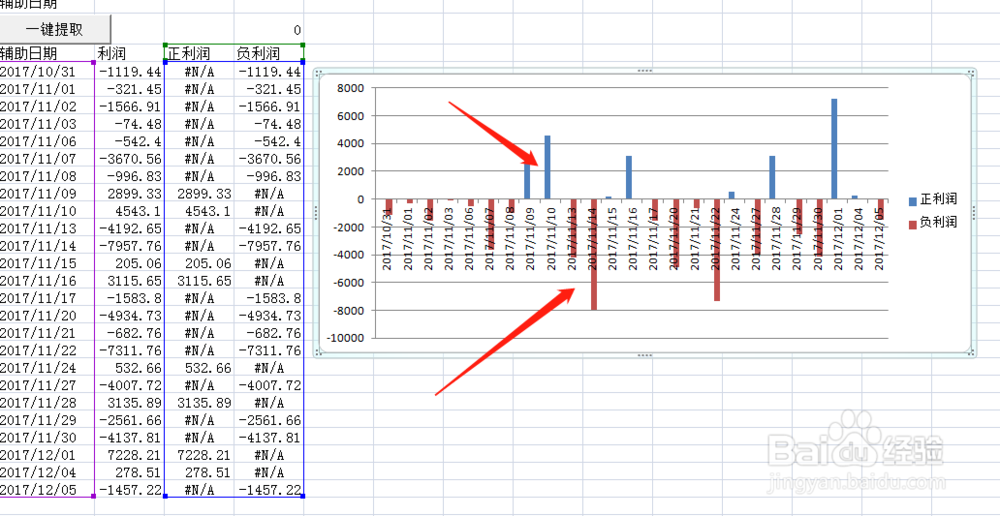
3、并输入公式在正值一列,提取数据的正值,而负值让他显示为na#,在负值一列,填充为负值,正值显示为na#,公式如图,na()就是错误值得意思

EXCEL2007柱形图如何让负值显示红色正值填绿色

4、下拉第一行公式,将所有数据提取出来,如图

EXCEL2007柱形图如何让负值显示红色正值填绿色

5、选中日期+正值+负值三列,而后在上方功能区找到插入菜单,单机后,在出来的选项找到柱形图,选中一款我们需要的柱形图

EXCEL2007柱形图如何让负值显示红色正值填绿色

6、选中柱形图确定后,我们就可以看到,正值和负值显示为不同的颜色

EXCEL2007柱形图如何让负值显示红色正值填绿色

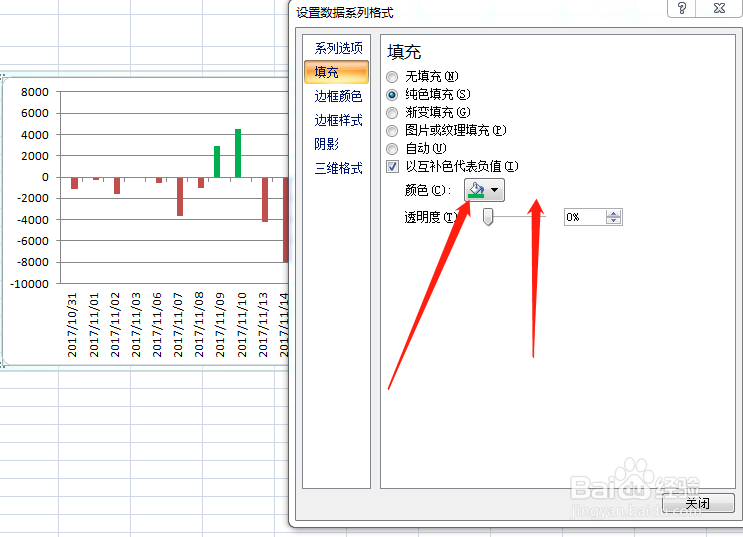
7、在柱形图正值上点击,而后右键,出现设置格式选项

EXCEL2007柱形图如何让负值显示红色正值填绿色

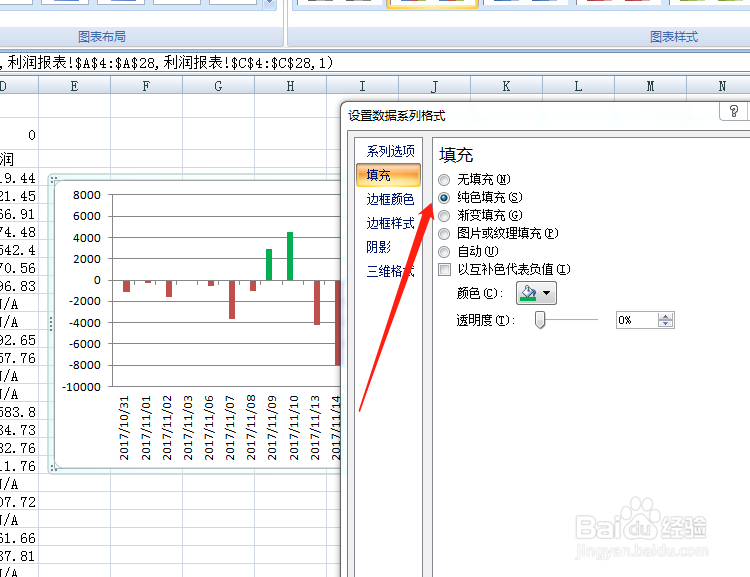
8、点击设置格式,在弹出的对话框,设置填充颜色为绿色,我们看到柱形图上方就成了 绿色
EXCEL2007柱形图如何让负值显示红色正值填绿色

EXCEL2007柱形图如何让负值显示红色正值填绿色

  • excel为柱形图正负值设置不同的颜色
  • 柱状图从高到低排序
  • excel中如何改变柱状图顺序?
  • Excel中如何制作具有正负数值的柱状图
  • 如何在excel中为柱形图正负值设置不同的颜色
  • 热门搜索
    关于运动的手抄报 三年级的手抄报 一年级数学手抄报 美文手抄报 护林防火手抄报 科技之光手抄报 书的海洋手抄报 知法守法手抄报内容 元旦节手抄报图片 小学生安全手抄报图