Win10 Flash不能用怎么办如何更新升级Flash插件

 时间:2026-02-14 14:29:21

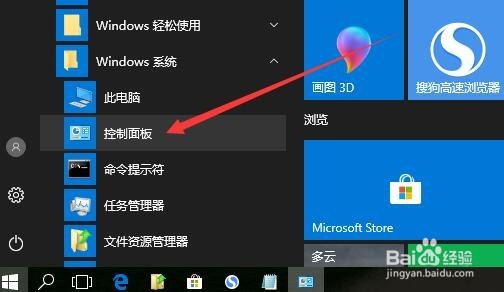
1、在Windows10桌面,依次点击“开始/Windows系统/控制面板”菜单项。
Win10 Flash不能用怎么办如何更新升级Flash插件

2、在打开的Windows10控制面板窗口中,点击右上角的“查看方式”下拉菜单,在弹出菜单中选择“大图标”菜单项。

Win10 Flash不能用怎么办如何更新升级Flash插件

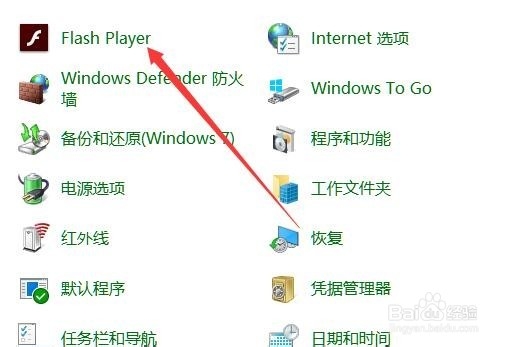
3、在打开的所有控制面板项窗口中,点击“Flash Player”图标。

Win10 Flash不能用怎么办如何更新升级Flash插件

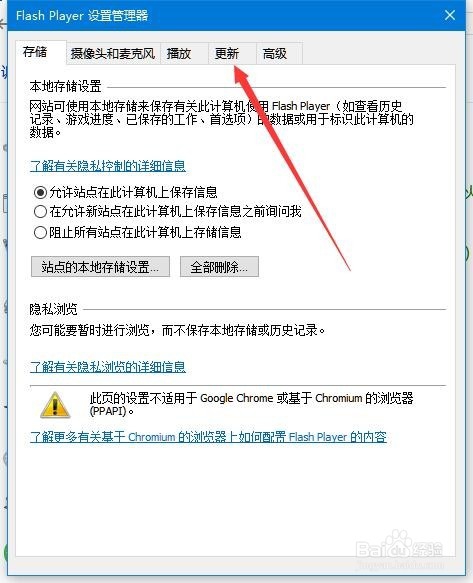
4、这时会打开Flash Player设备管理器窗口,点击上面的“更新”选项卡。
Win10 Flash不能用怎么办如何更新升级Flash插件

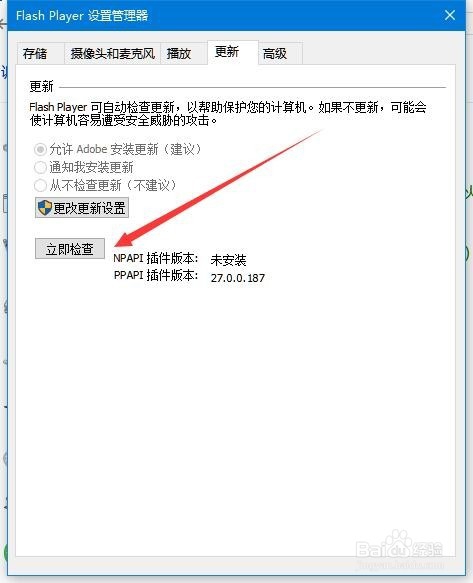
5、在打开的更新窗口中,点击“立即检查”按钮。

Win10 Flash不能用怎么办如何更新升级Flash插件

6、这时就会自动打开Adobe的官方网站,然后点击“立即安装”按钮,就会自动下载并更新Flash插件了。

Win10 Flash不能用怎么办如何更新升级Flash插件

  • 电脑文件夹预览怎么关
  • 浏览器无法加载插件怎么解决
  • 如何关闭浏览器的Flash功能及提示
  • 搜狗浏览器如何设置标签上显示网站名称
  • 怎么设置鼠标垂直水平滚动
  • 热门搜索
    消防安全的手抄报 安全在我心手抄报 诚信手抄报花边 美德少年手抄报图片 认识大自然手抄报 一年级数学手抄报 历史手抄报版面设计图 小学生健康手抄报 关于菊花的手抄报 三年级春节手抄报大全