Word2016快速访问工具栏导入2007版本设置方法

 时间:2026-02-14 00:59:33

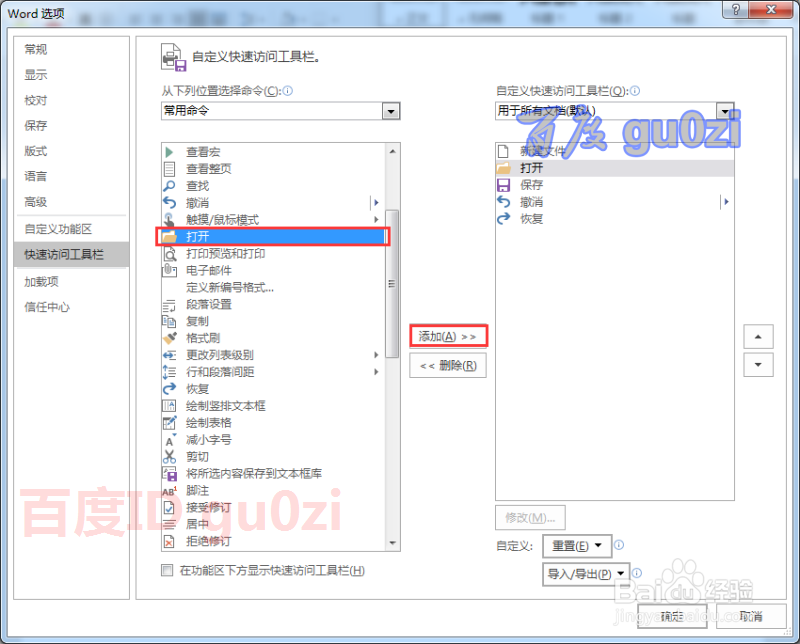
1、打开Word2016,从快速访问工具栏进入 自定义操作,

Word2016快速访问工具栏导入2007版本设置方法

2、按跟2007相似的排列顺序添加几个工具,

Word2016快速访问工具栏导入2007版本设置方法

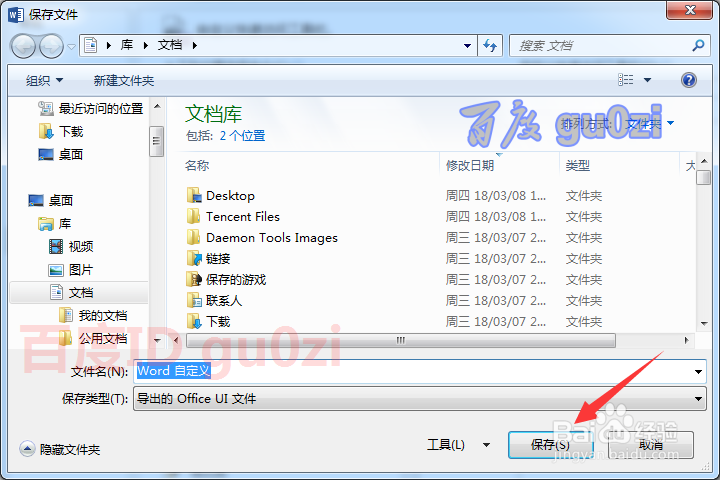
3、然后从右下角,进行配置文件的导出,

Word2016快速访问工具栏导入2007版本设置方法

Word2016快速访问工具栏导入2007版本设置方法

4、用UltraEdit打开2007版本的Word快速访问工具栏配置文件Word.qat

将里面的内容全部复制起来,

Word2016快速访问工具栏导入2007版本设置方法

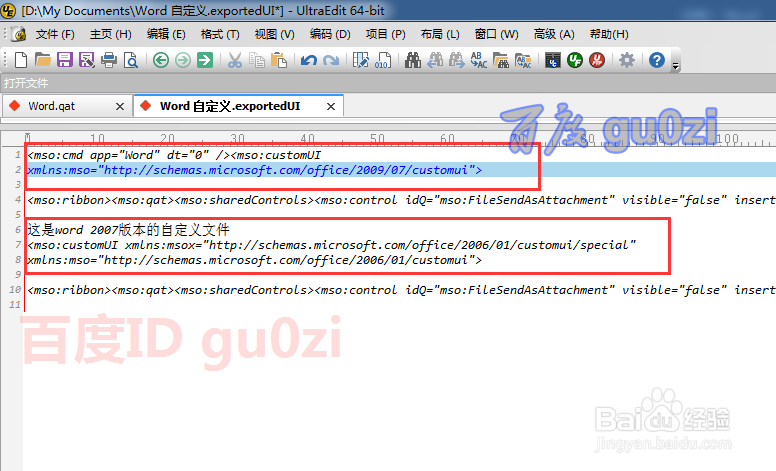
5、同样得打开刚刚导出的2016版本配置文件,并粘贴上一步复制的内容,

经对比,发现只有<mso:ribbon>这个代码前面的部分不一样,
Word2016快速访问工具栏导入2007版本设置方法

6、将2016版本从<mso:ribbon>开头的内容全部删除,加上2007版本的<mso:ribbon>开头的代码,然后保存文件,

Word2016快速访问工具栏导入2007版本设置方法

Word2016快速访问工具栏导入2007版本设置方法

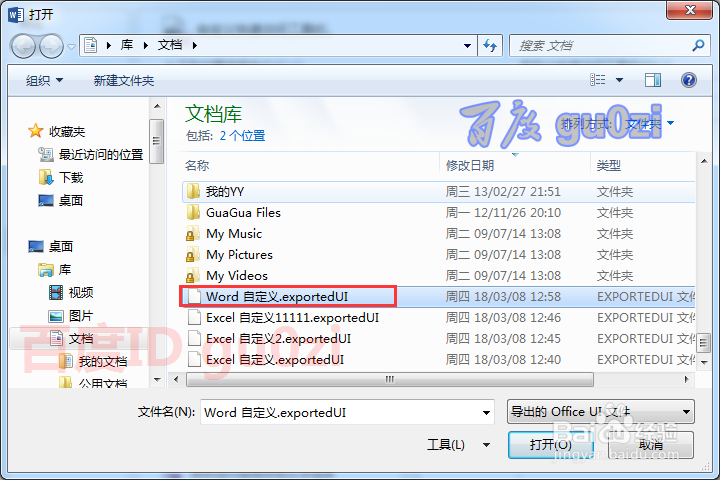
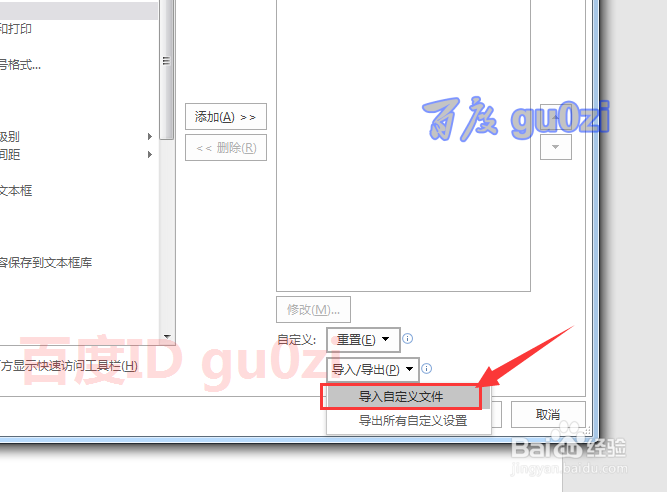
7、再回到Word2016刚才的界面,进入导入的操作,选择刚修改的2016配置文件,
Word2016快速访问工具栏导入2007版本设置方法

Word2016快速访问工具栏导入2007版本设置方法

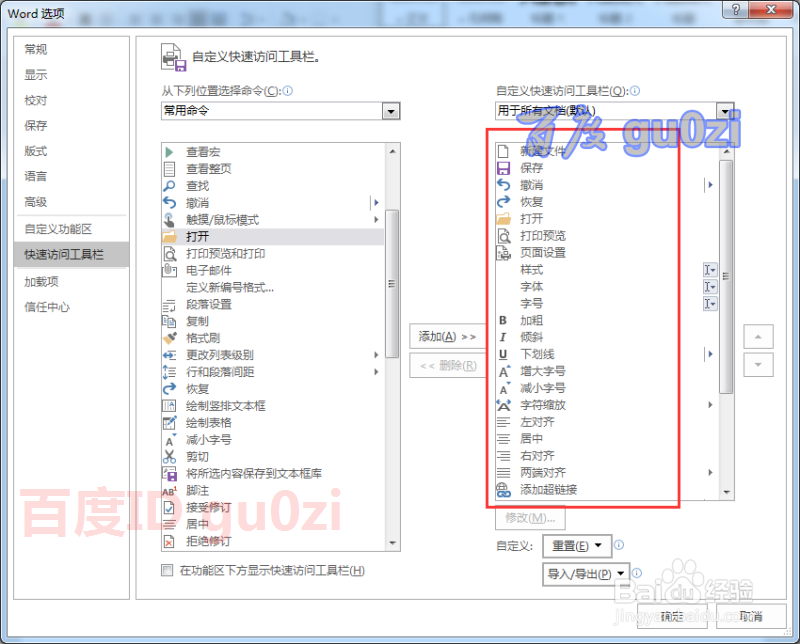
8、这时会有操作,直接接受吧!好了,快速访问工具栏已经重现了。

19:03 周一 18/3/19

Word2016快速访问工具栏导入2007版本设置方法

Word2016快速访问工具栏导入2007版本设置方法

Word2016快速访问工具栏导入2007版本设置方法

  • 实现word中批量上标替换
  • Word2016如何自动生成目录
  • 怎样在word 文档中显示空格标记?
  • 论文检测系统标红的段落不会改了怎么办
  • word怎么更新版本
  • 热门搜索
    电子手抄报 植树节手抄报内容50字 科普手抄报图片 从小学先锋长大做先锋手抄报 环保小卫士手抄报 关于文明礼仪的手抄报 科技手抄报内容资料 我的家乡手抄报 化学手抄报 安全教育手抄报图片简单又漂亮