设置动态打印区域 动态打印标题行 自动打印区域

 时间:2026-02-12 01:26:19

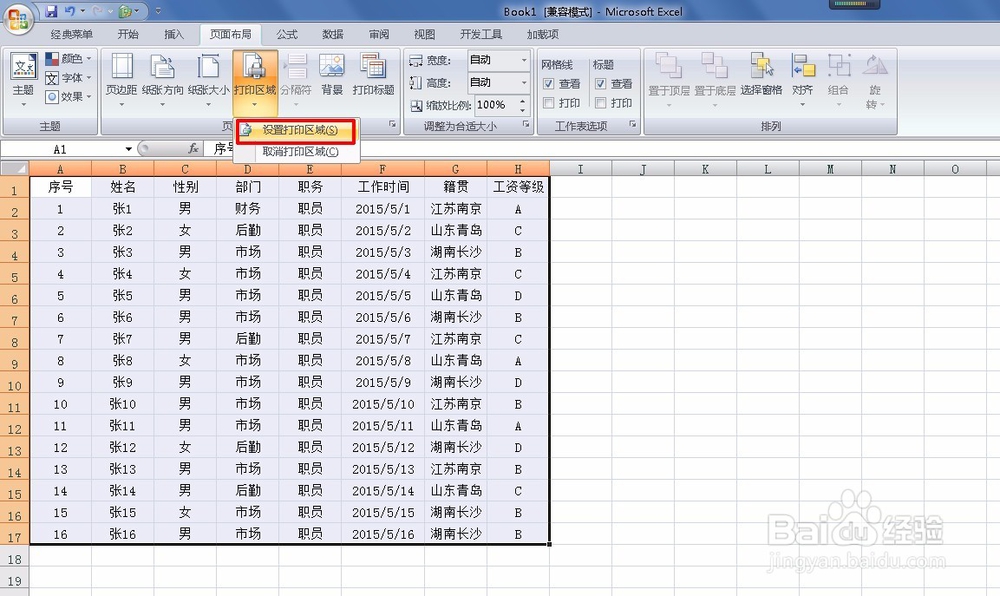
1、选中数据区域,页面布局--打印区域--设置打印区域。
设置动态打印区域 动态打印标题行 自动打印区域

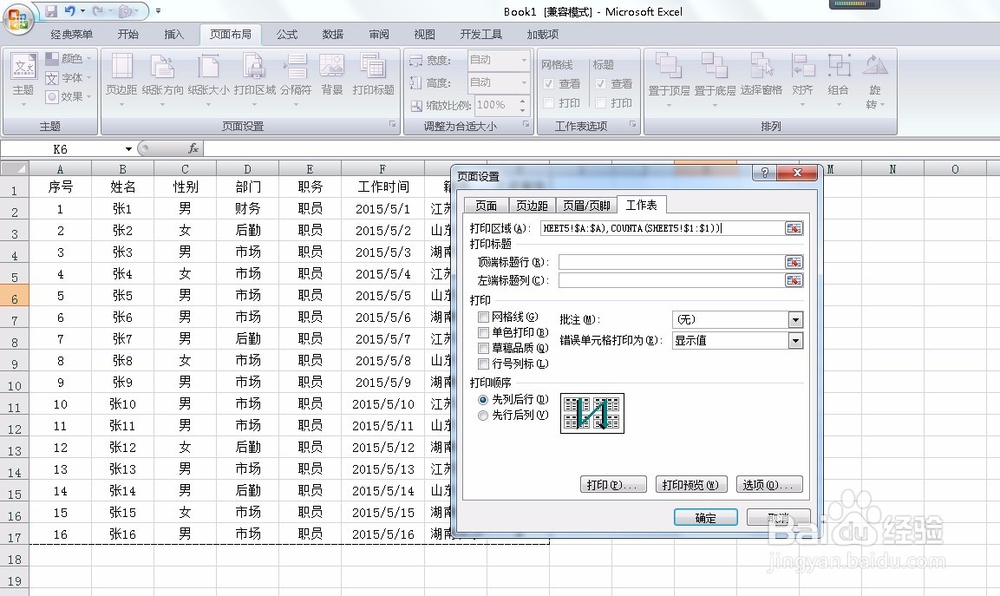
2、也可以点击打印标题,在弹出的对话框中选择工作表选项卡,输入打印区域。

设置动态打印区域 动态打印标题行 自动打印区域

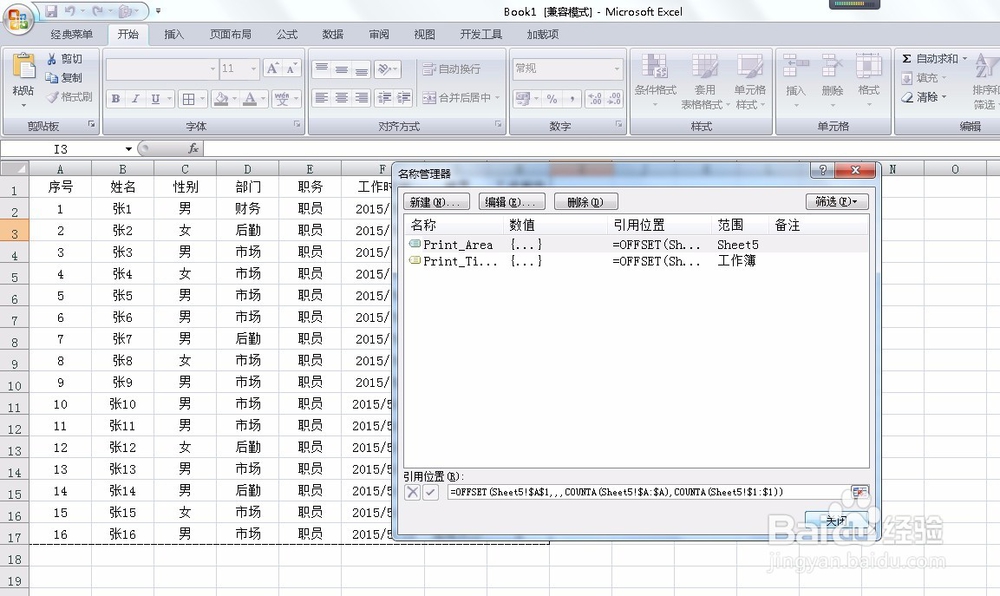
3、按ctrl+f3打开名称管理对话框,选中Print_Area点击编辑,在下面的引用位置输入=OFFSET(Sheet5!$A$1,,,COUNTA(Sheet5!$A:$A),COUNTA(Sheet5!$1:$1))。
设置动态打印区域 动态打印标题行 自动打印区域

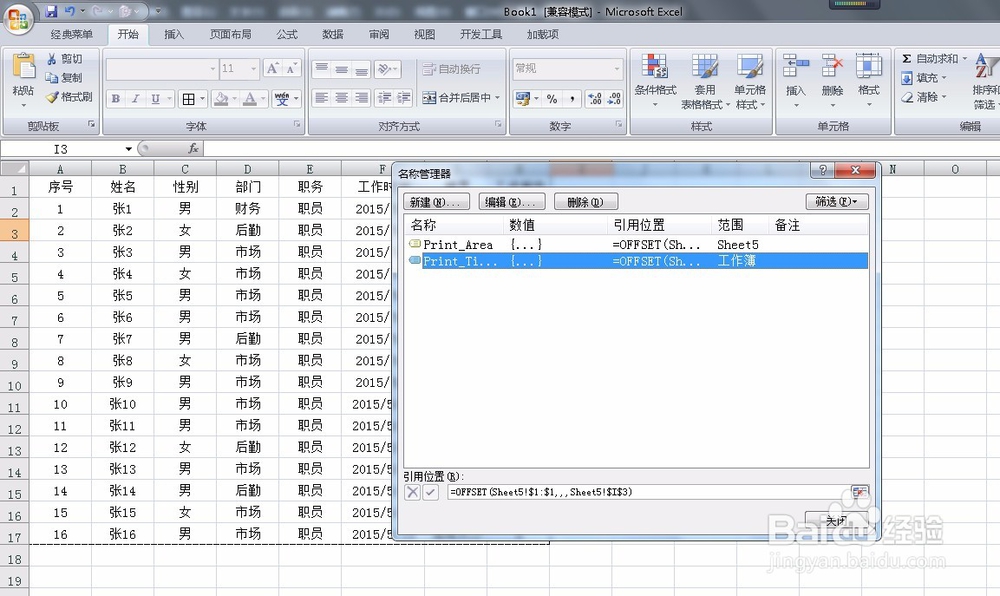
4、用同样的方法编辑Print_Titles,在引用位置输入=OFFSET(Sheet5!$1:$1,,,Sheet5!$I$3)。
设置动态打印区域 动态打印标题行 自动打印区域

5、点击页面布局--打印标题--工作表,打印区域变成刚才设置的动态区域。

设置动态打印区域 动态打印标题行 自动打印区域

6、在I3内输入数字指定打印的行,在打印预览里可看到打印效果。

设置动态打印区域 动态打印标题行 自动打印区域

  • wps文档如何加密,wps如何保护文档
  • 公司报账单据设置
  • 喷墨打印机串色怎么办
  • Win10如何解决该文档未打印的问题
  • VLOOKUP怎么用
  • 热门搜索
    小学生四年级手抄报 感恩教师手抄报 英语手抄报边框 创文手抄报简单又漂亮 小学生重阳节手抄报 抗击冠状病毒手抄报 国庆节手抄报简单漂亮 关于童话的手抄报 迎中秋庆国庆手抄报 简单漂亮元旦节手抄报