1、打开我们电脑上的设置。

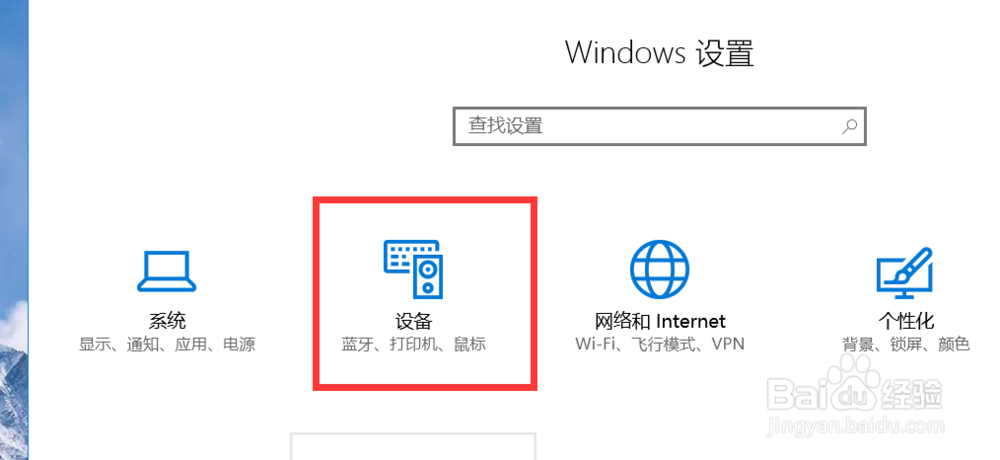
2、打开设置之后,依次点击设备。
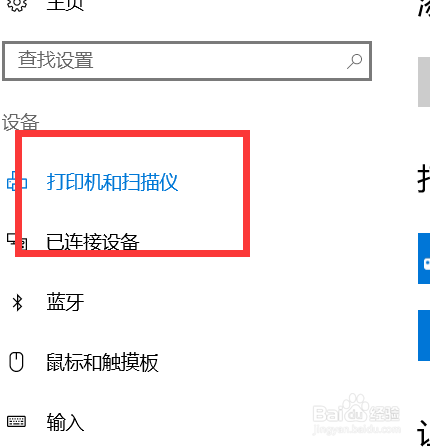
3、点击设备之后我们需要找到打印机和扫描仪的选项。
4、右边会提示添加打印机的按钮,我们点击+号进行搜索。

5、搜索之后我们如果搜索到了设备,会直接出现在下面的搜索结果列表中。
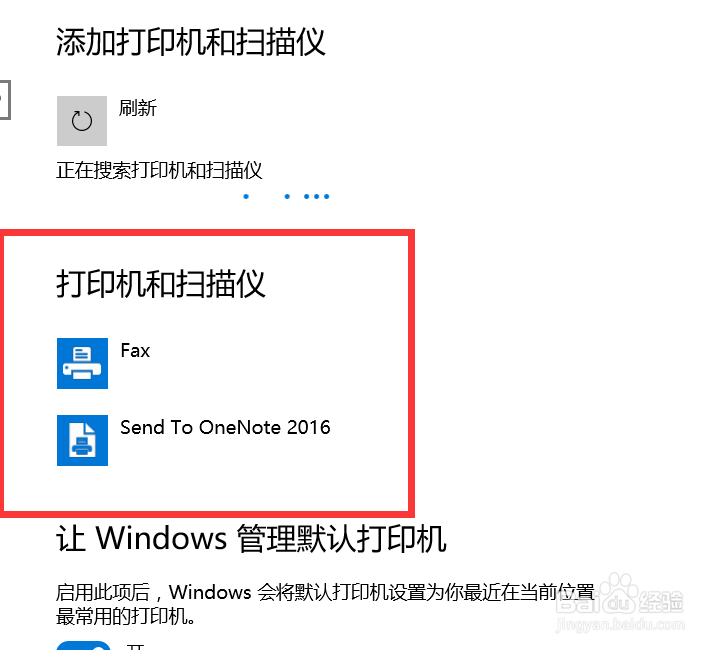
6、我们只需要鼠标选中搜索出来的打印机,点击管理选项。

7、把我们需要设置为首选项的打印机设置为首选即可。

时间:2026-05-05 22:26:01
1、打开我们电脑上的设置。
2、打开设置之后,依次点击设备。
3、点击设备之后我们需要找到打印机和扫描仪的选项。
4、右边会提示添加打印机的按钮,我们点击+号进行搜索。
5、搜索之后我们如果搜索到了设备,会直接出现在下面的搜索结果列表中。
6、我们只需要鼠标选中搜索出来的打印机,点击管理选项。
7、把我们需要设置为首选项的打印机设置为首选即可。
