1、第一步,通过开始位置打开FineReport报表工具,新建一个空白报表文档,如下图所示:

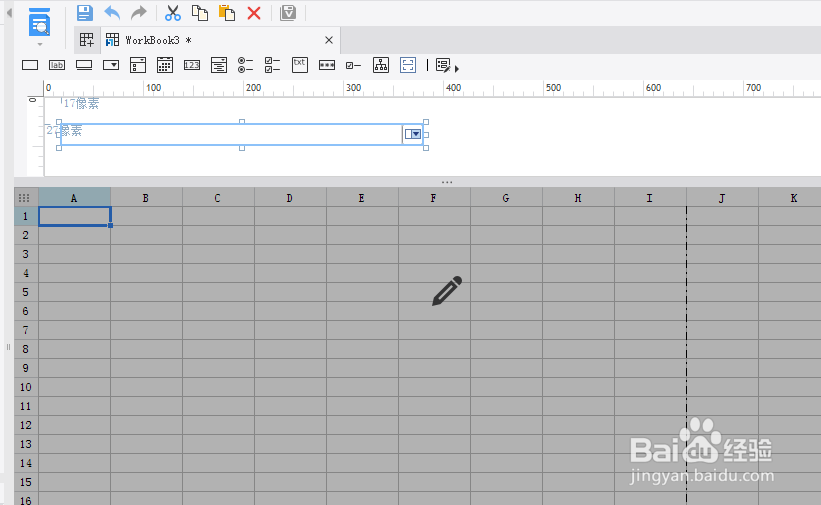
2、第二步,接着拖动一个下拉框控件到查询栏中,调整它的宽度,如下图所示:
3、第三步,选中下拉框对象,然后点击数据字典,选择自定义,插入几条数据,如下图所示:

4、第四步,分别选中表格中的单元格,分为左边和右边,保证高度一致,如下图所示:

5、第五步,选中合并之后的单元格,插入一个公式$tree,点击确定按钮,如下图所示:

6、第六步,选中下拉框对象,选中事件选项卡,添加初始化后的事件,如下图所示:

时间:2026-04-23 06:38:03
1、第一步,通过开始位置打开FineReport报表工具,新建一个空白报表文档,如下图所示:
2、第二步,接着拖动一个下拉框控件到查询栏中,调整它的宽度,如下图所示:
3、第三步,选中下拉框对象,然后点击数据字典,选择自定义,插入几条数据,如下图所示:
4、第四步,分别选中表格中的单元格,分为左边和右边,保证高度一致,如下图所示:
5、第五步,选中合并之后的单元格,插入一个公式$tree,点击确定按钮,如下图所示:
6、第六步,选中下拉框对象,选中事件选项卡,添加初始化后的事件,如下图所示:
