1、打开PS软件,导入需要修改的图片,选择左上方工具栏里面的“快速选择工具”,选择第二个“魔棒工具”。

2、选取魔棒工具后在工具属性栏上设置容差为50,在工具属性栏上单击“添加到选区按钮”。

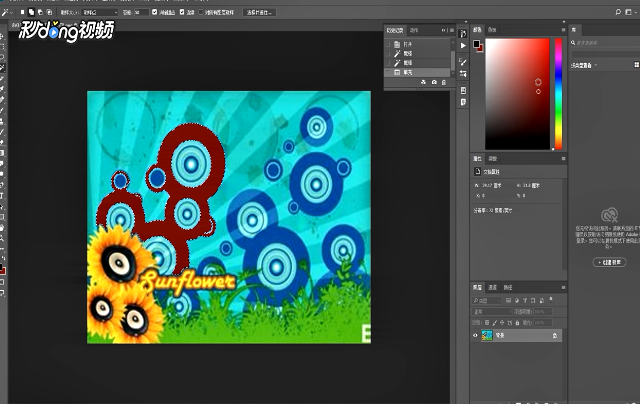
3、再在图像编辑窗口中单击鼠标左键,创建多个选区,单击窗口菜单,打开“颜色命令”,展开颜色面板,点击“背景色”。

4、接着找到想要的颜色,按Ctrl+Delete组合键填充背景色,按Ctrl+D组合键取消选区。
时间:2026-04-23 06:46:08
1、打开PS软件,导入需要修改的图片,选择左上方工具栏里面的“快速选择工具”,选择第二个“魔棒工具”。
2、选取魔棒工具后在工具属性栏上设置容差为50,在工具属性栏上单击“添加到选区按钮”。
3、再在图像编辑窗口中单击鼠标左键,创建多个选区,单击窗口菜单,打开“颜色命令”,展开颜色面板,点击“背景色”。
4、接着找到想要的颜色,按Ctrl+Delete组合键填充背景色,按Ctrl+D组合键取消选区。
