1、我们在电脑上找到,我们需要的软件,这里的三个随便选哪个都是可以的,这次我选择的为表格,然后双击运行。

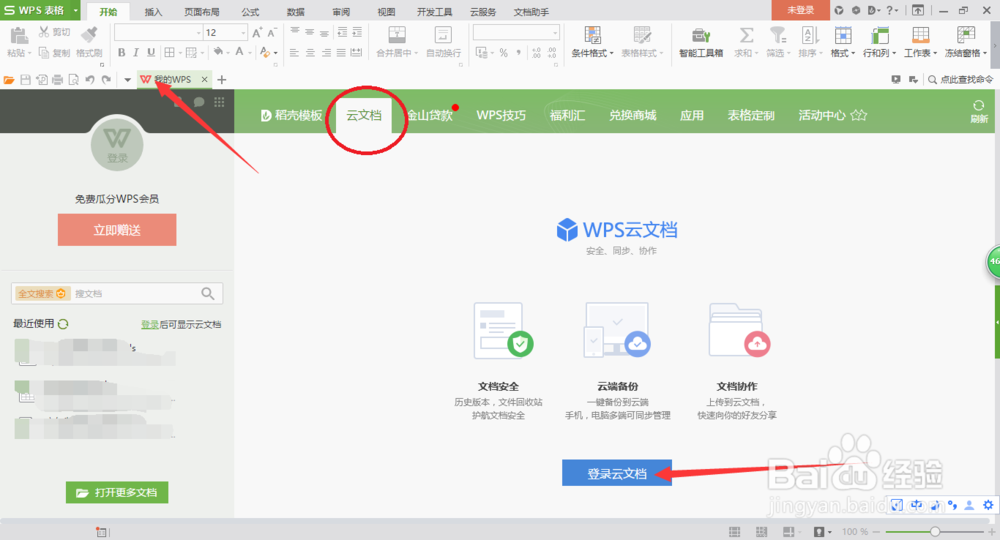
2、打开后点左上方红色箭头的位置(我的),然后点云文档,然后点登陆,如果登陆了就直接是下面的页面
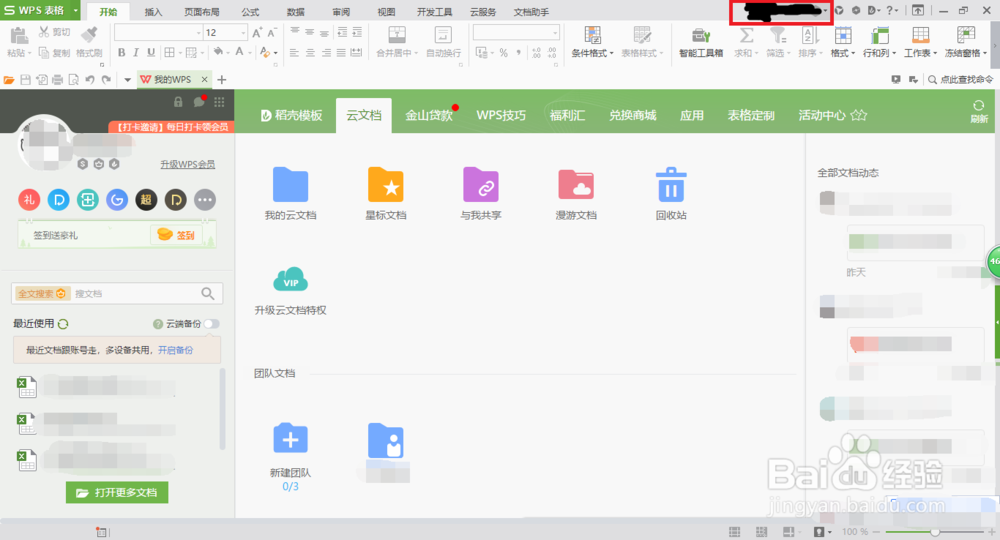
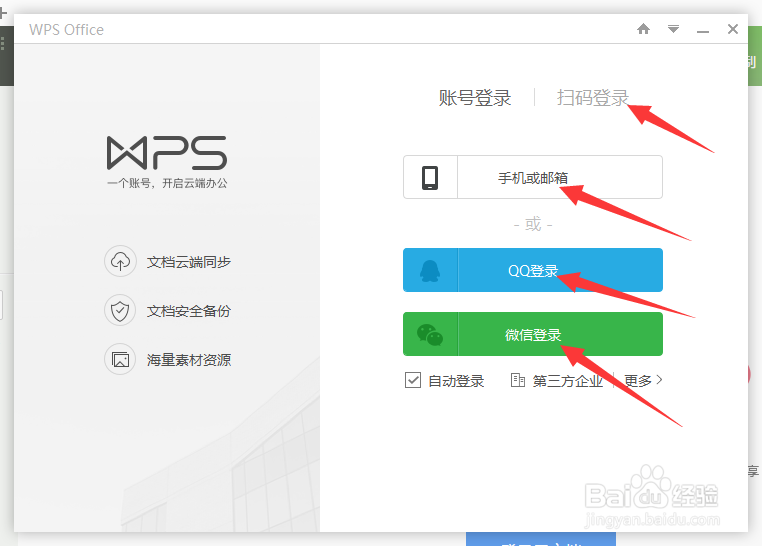
3、在跳出来的页面,选择你的登陆方式,登陆成功后如图所示,如果没变,就再点一下,我的。
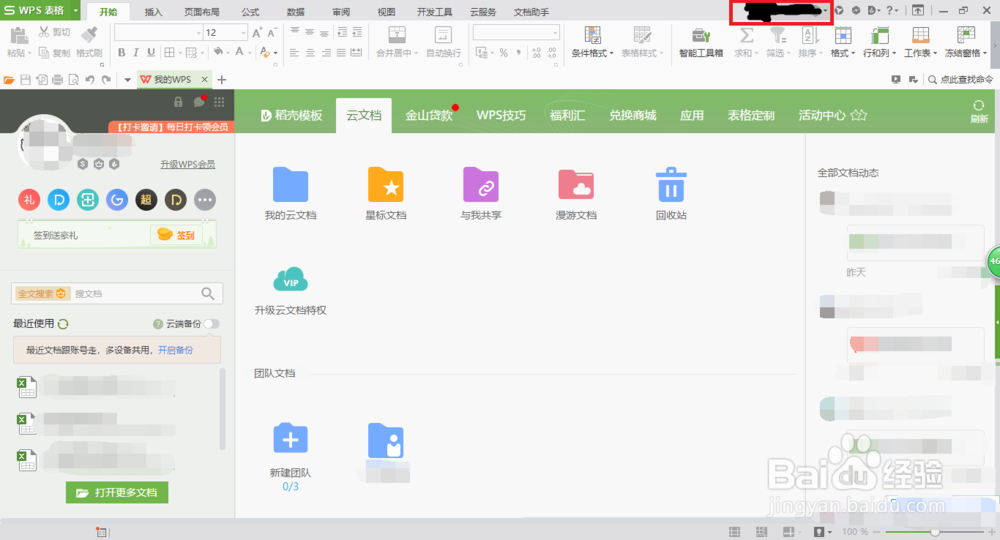
4、点下面的,创建团队,然后在跳出来的页面输入你想创建的团队的名称。
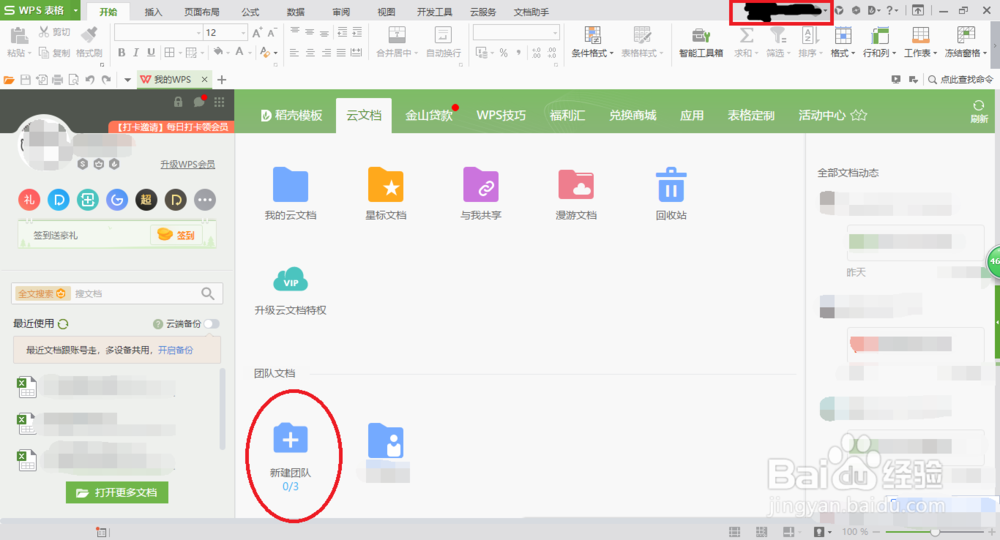
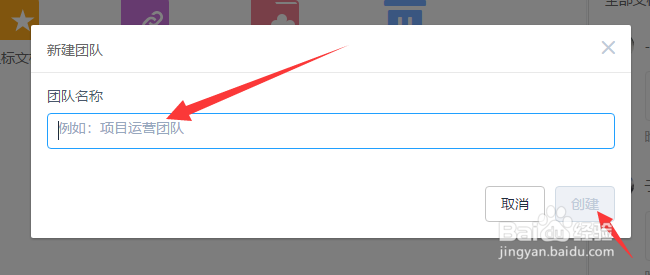
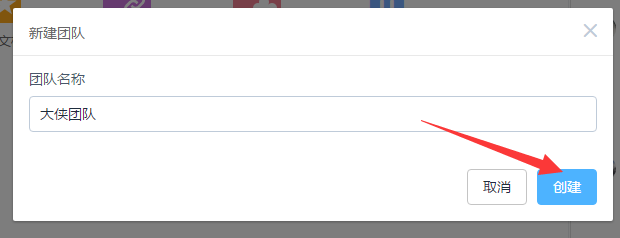
5、输入完名称以后,就可以点创建了。
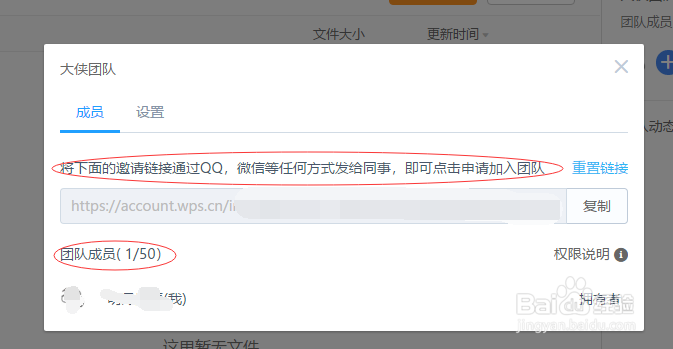
6、创建完全就会出现下面的页面,分享链接就可以邀请加入团队共享文档了。
时间:2026-04-26 14:11:34
1、我们在电脑上找到,我们需要的软件,这里的三个随便选哪个都是可以的,这次我选择的为表格,然后双击运行。
2、打开后点左上方红色箭头的位置(我的),然后点云文档,然后点登陆,如果登陆了就直接是下面的页面
3、在跳出来的页面,选择你的登陆方式,登陆成功后如图所示,如果没变,就再点一下,我的。
4、点下面的,创建团队,然后在跳出来的页面输入你想创建的团队的名称。
5、输入完名称以后,就可以点创建了。
6、创建完全就会出现下面的页面,分享链接就可以邀请加入团队共享文档了。
