取消 “您要允许以下程序对此计算机进行更改”

 时间:2026-02-15 07:28:16

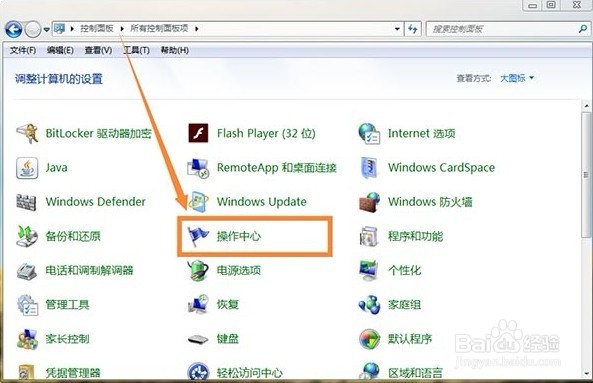
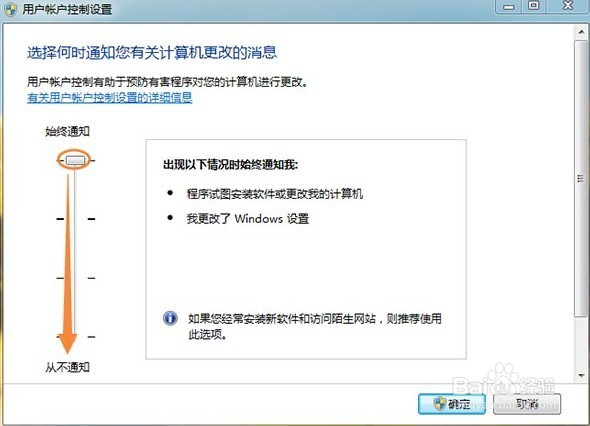
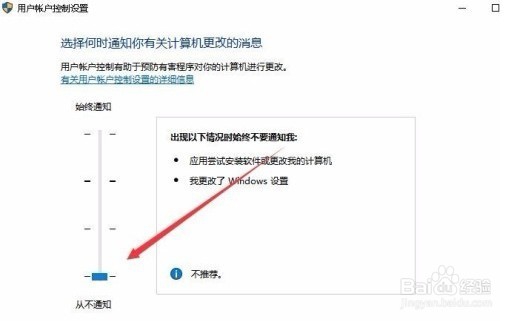
1、打开【控制面板】,选择【操作中心】。 在左侧列表中点击【更改用户帐户控制设置】,然后在弹出的窗口中将按钮拉至最下方【从不通知】,点击确定,然后重启电脑即可生效。
取消 “您要允许以下程序对此计算机进行更改”

取消 “您要允许以下程序对此计算机进行更改”

2、 在提示信息上点击【更改这些通知的出现时间】,然后在弹出的【用户帐户控制设置】页面将按钮拉至最下方【从不通知】,然后点击确定。然后重启电脑即可生效。

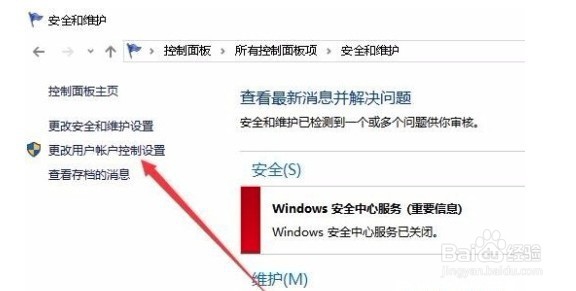
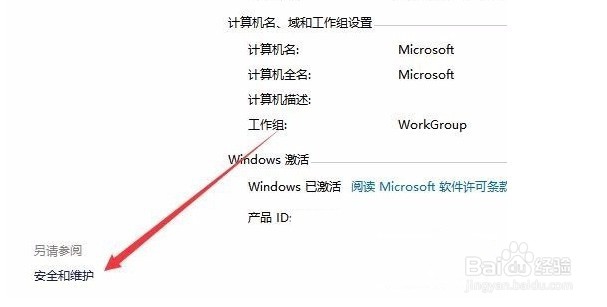
1、右击“此电脑”这一项,再选择“属性”选项。 然后就可以看到Windows10属性界面,选择界面左下方的“安全和维护”按钮。 选择屏幕中的“更改用户帐户控制设置”这一项。
取消 “您要允许以下程序对此计算机进行更改”

取消 “您要允许以下程序对此计算机进行更改”

2、接下来就会出现我们熟悉的系统提示窗口“你要允许此应用对你的设备进行更改吗?”,选择“是”。

3、此时屏幕中将出现“用户帐户控制设置”界面,将按钮拉至最下方【从不通知】,然后点击确定。然后重启电脑即可生效。
取消 “您要允许以下程序对此计算机进行更改”

  • win7桌面快捷图标出现异常怎么办
  • windows10怎么重置Winsock网络命令
  • win10我的电脑图标怎么调出来
  • 无法启动程序,显示丢失api-ms-win怎么办
  • win7怎么更改系统运行内存
  • 热门搜索
    少先队知识手抄报 交通安全手抄报资料 儿童节手抄报简单漂亮 我和我的祖国手抄报内容 依依惜别手抄报 庆元旦手抄报 热爱劳动手抄报 爱护牙齿手抄报 感恩老师手抄报内容 手抄报清明节