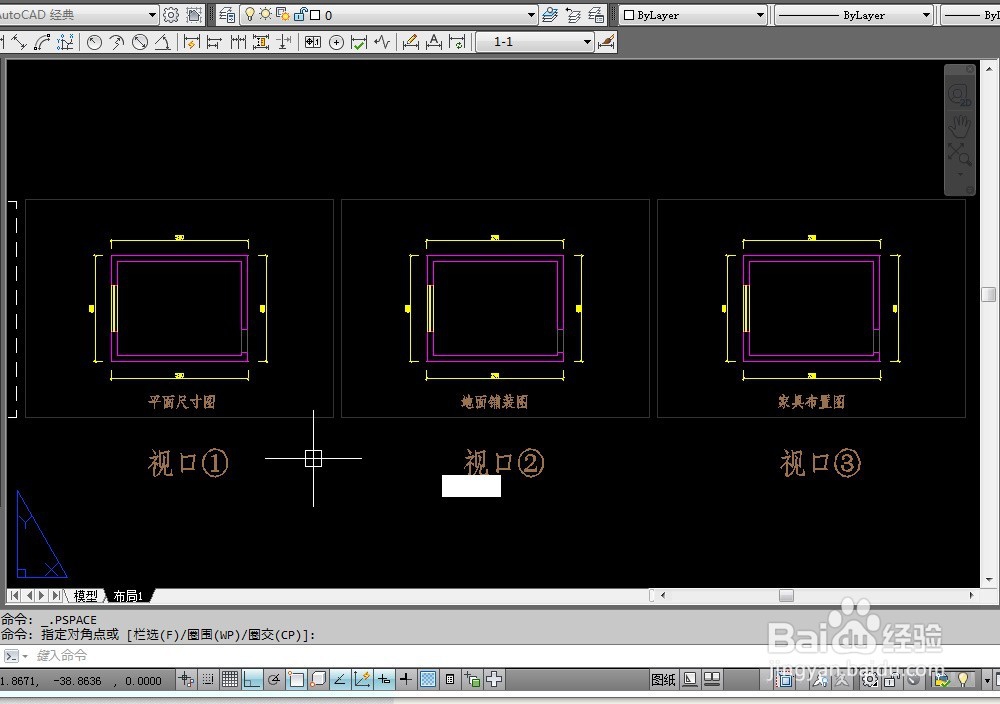
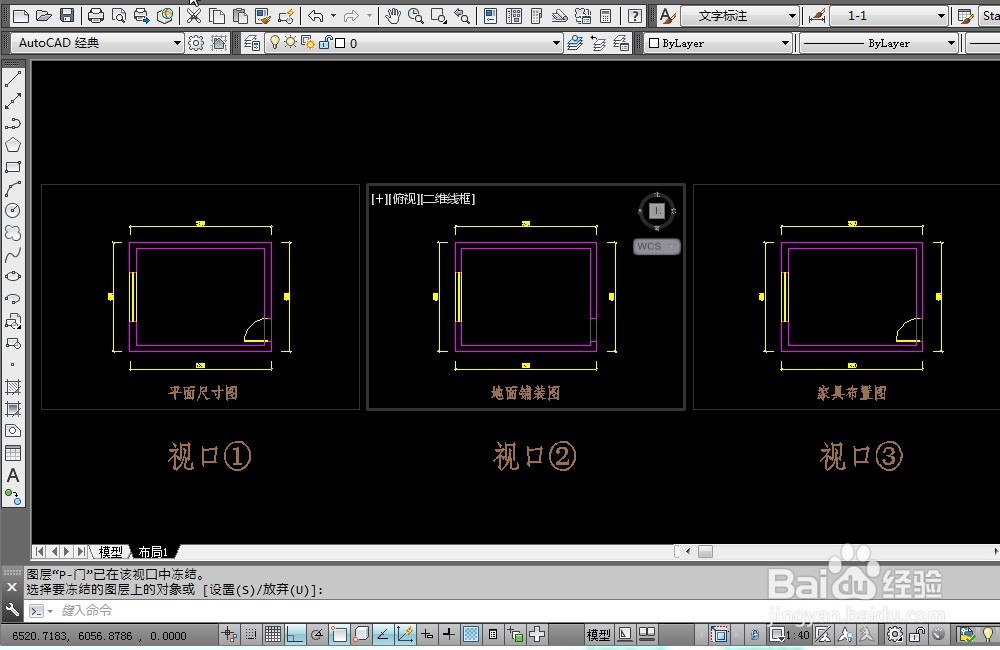
1、如图所示布局1有3个视口。
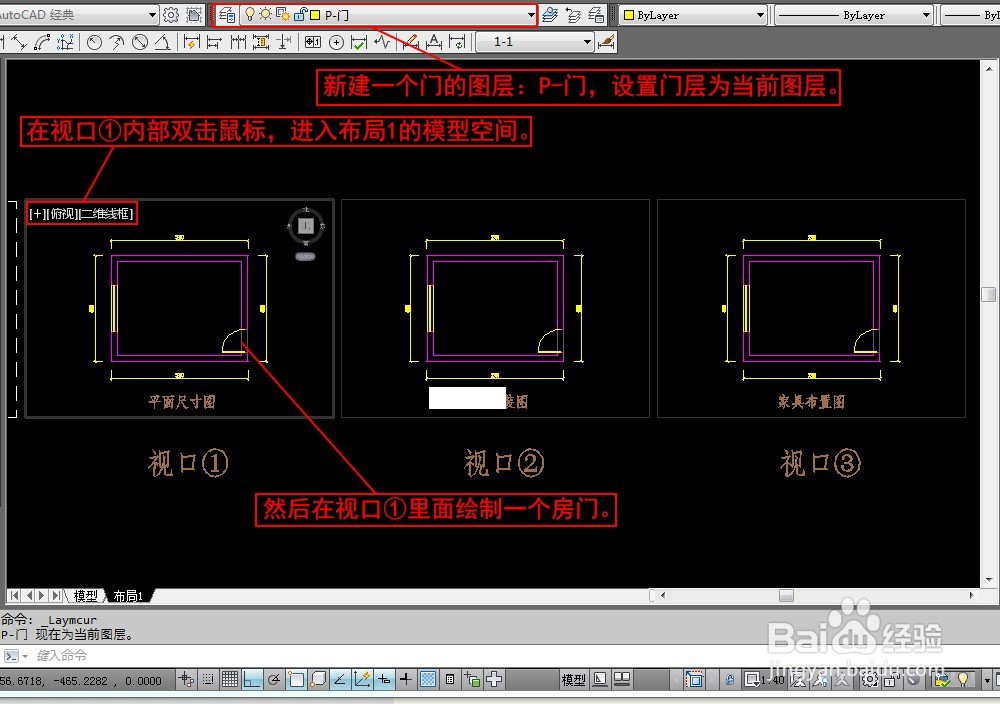
在视口①内部双击鼠标,进入布局1的模型空间。
新建一个门的图层:P-门,设置门层为当前图层。
然后在视口①里面绘制一个房门。在视口②,视口③中当然也会看到这个门。
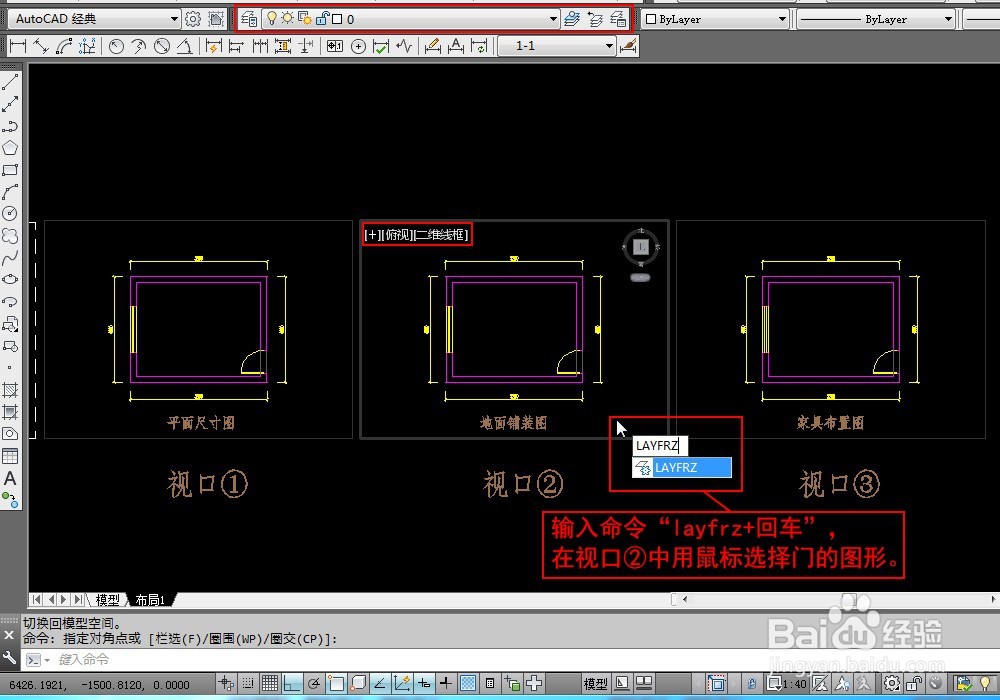
2、现在我们需要在视口②冻结门图层。
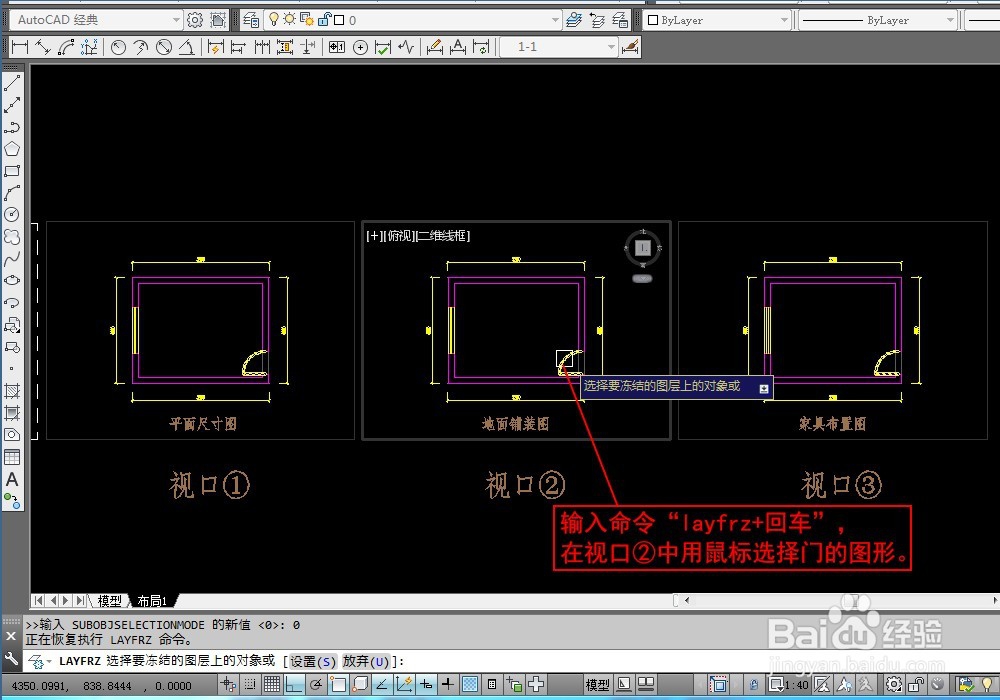
输入命令“layfrz+回车”,在视口②中用鼠标单击门的图形。
就可以在视口②冻结门图层。
“layfrz+回车”就是在当前视口冻结选择对象所在的图层。
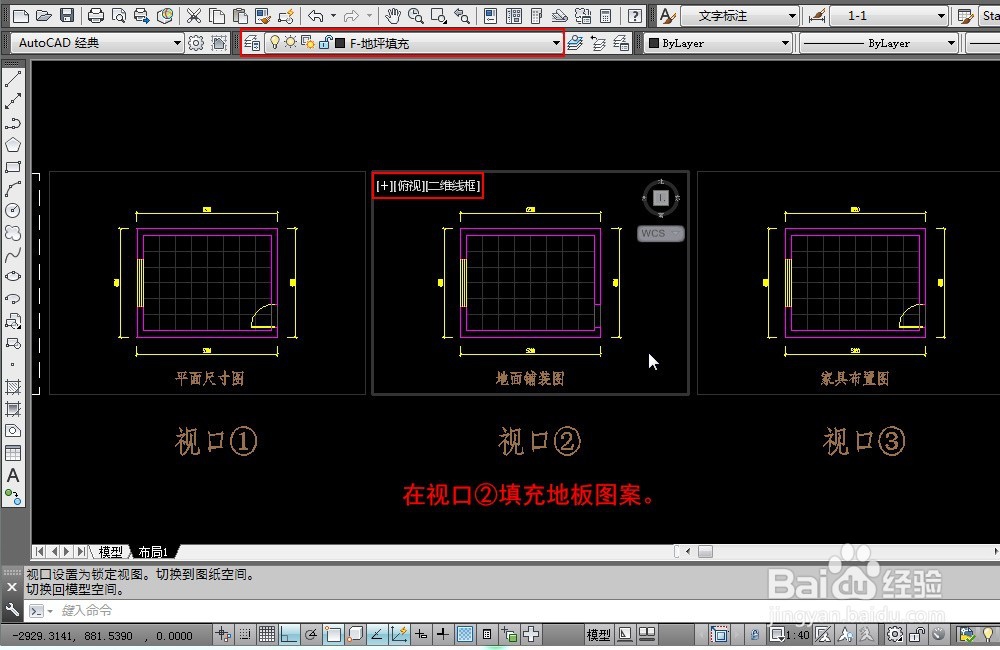
3、建立一个新图层:F-地坪填充,设置为当前图层。
在视口②填充地板图案。当然在视口①和视口③也会看到填充的图案。
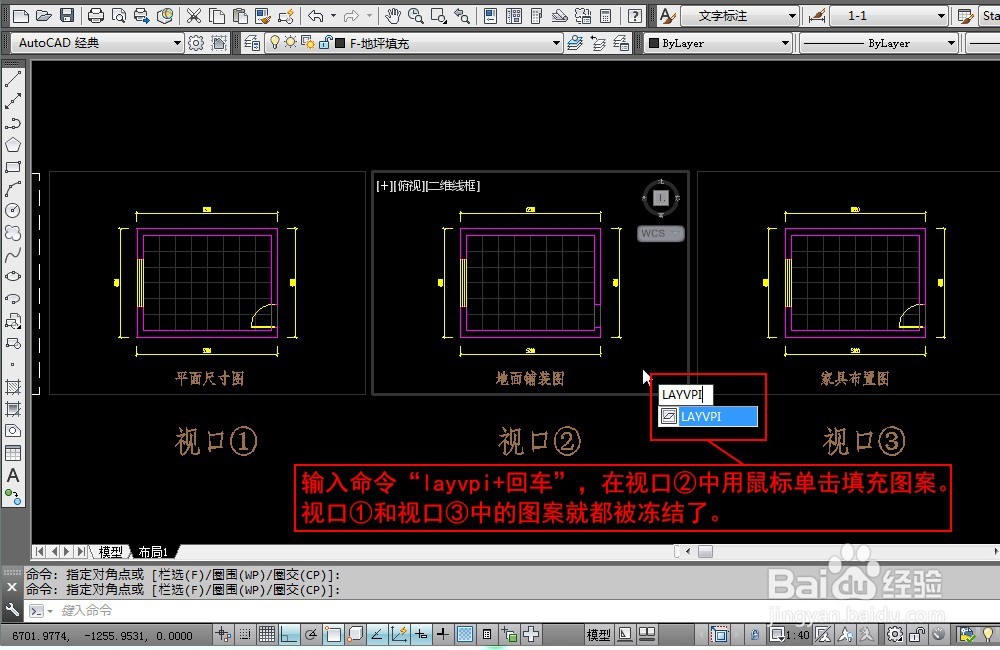
4、现在我们需要在视口②之外的其它视口冻结填充图层。
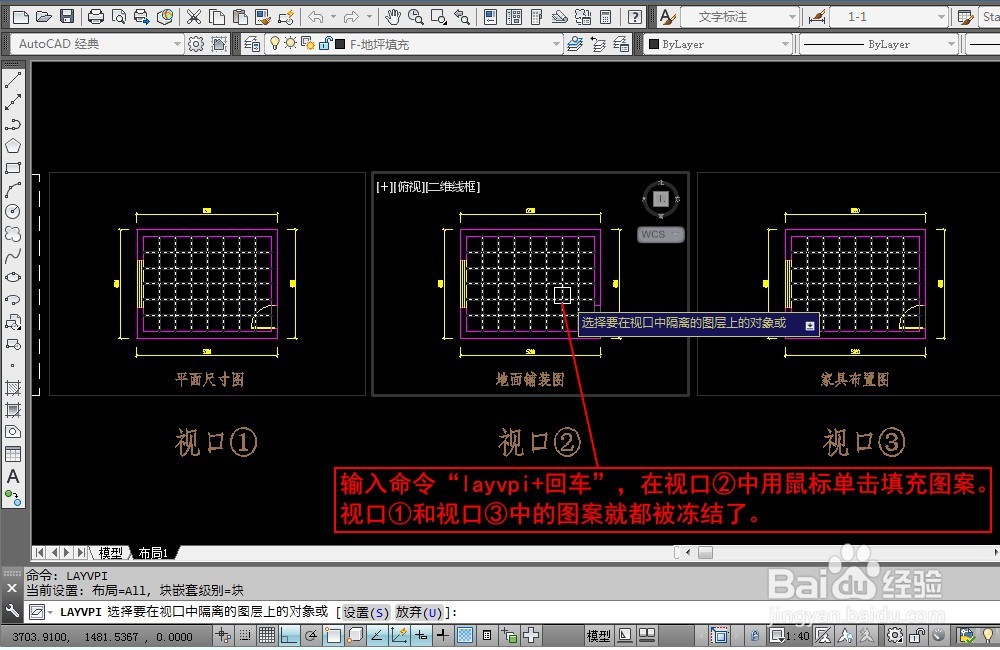
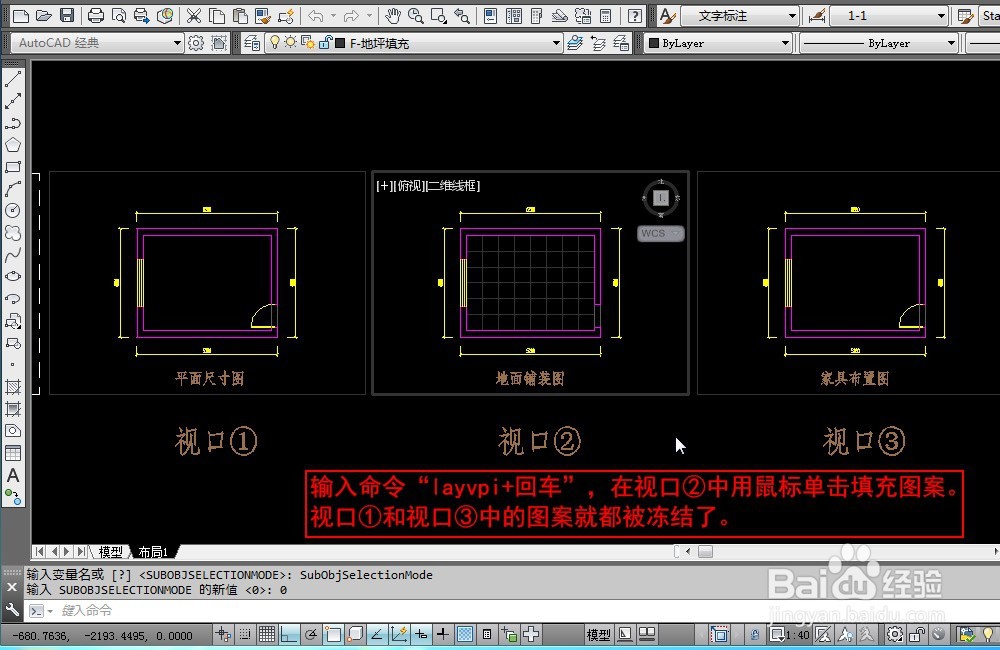
输入命令“layvpi+回车”,在视口②中用鼠标单击填充图案。
视口①和视口③中的图案就都被冻结了。
“layvpi+回车”就是在当前视口之外的其它所有视口冻结当前选择对象所在的图层。
5、在视口中冻结图层,只要我们掌握好layfrz和layvpi命令就能够事半功倍。
“layfrz+回车”就是在当在当前视口冻结选择对象所在的图层。
“layvpi+回车”就是在当前视口之外的其它所有视口冻结当前选择对象所在的图层。
