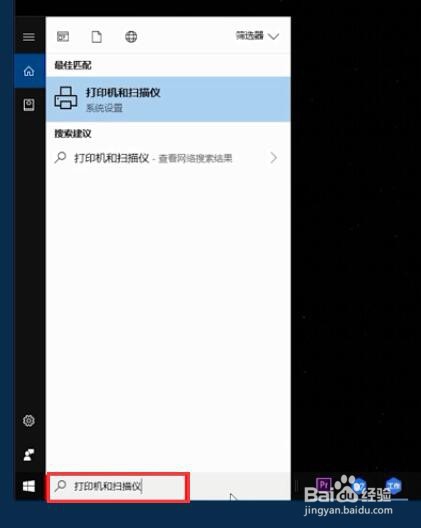
1、在开始搜索框输入“打印机和扫描仪”,点击“回车”。
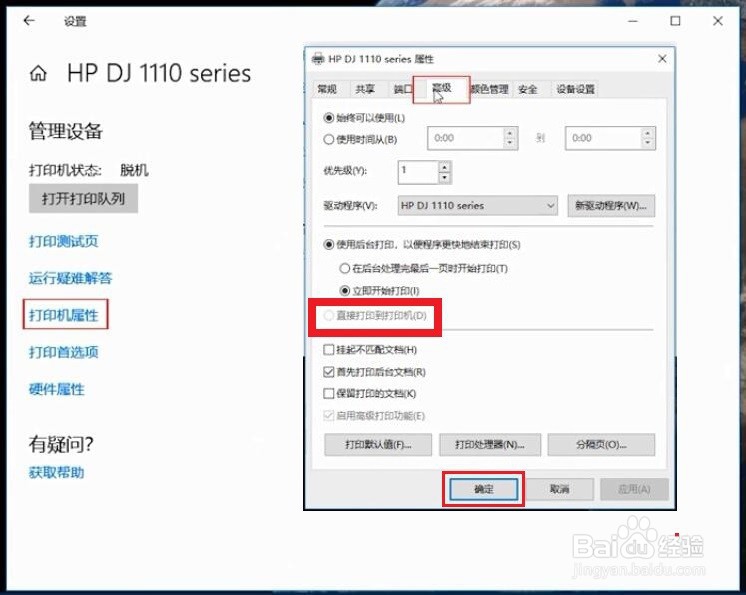
2、选择一个设备,点击“管理”,“打印机属性”,“高级”。

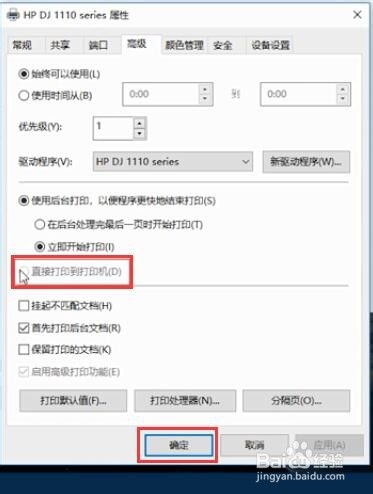
3、在“直接打印到打印机”设备前打勾,点击“确定”。
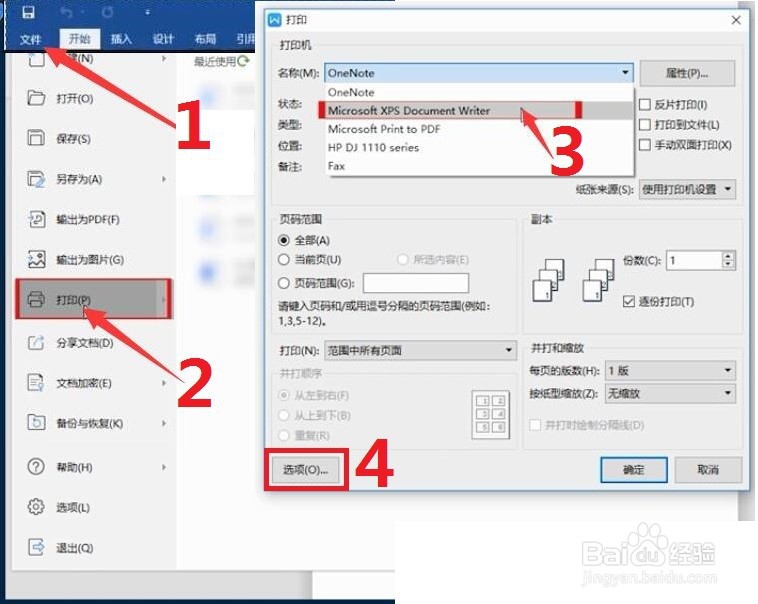
4、打开Word,点击“文件”,“打印”,选择要使用的打印机的名称,点击“选项”。
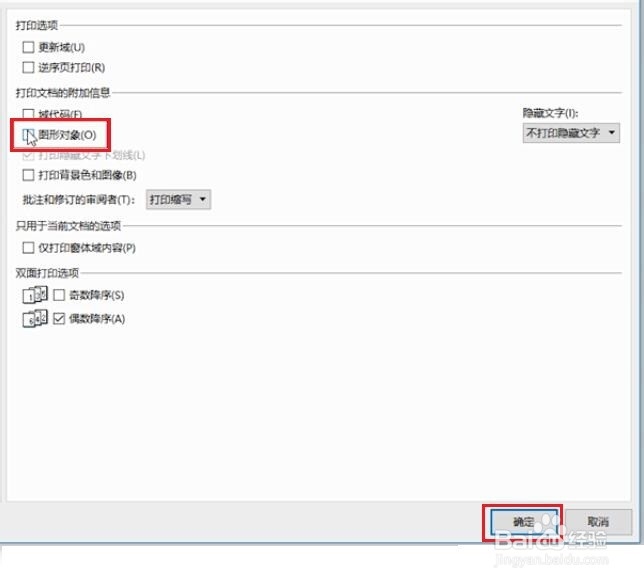
5、在图形图像面前打勾,点击“确定”。
6、总结。

时间:2026-04-24 03:18:16
1、在开始搜索框输入“打印机和扫描仪”,点击“回车”。
2、选择一个设备,点击“管理”,“打印机属性”,“高级”。
3、在“直接打印到打印机”设备前打勾,点击“确定”。
4、打开Word,点击“文件”,“打印”,选择要使用的打印机的名称,点击“选项”。
5、在图形图像面前打勾,点击“确定”。
6、总结。
