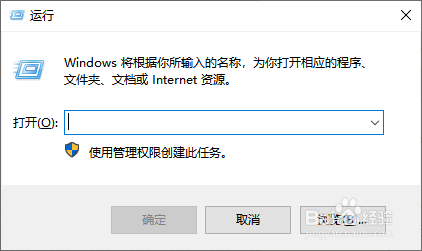
1、进入到Windows10系统,同时按住"Win+R"快捷键,调出"运行"对话框。
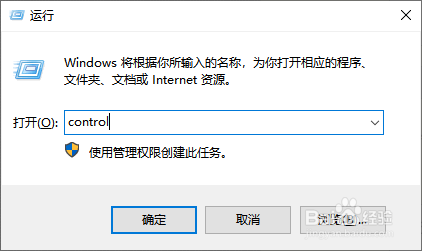
2、录入"control"指令,按"回车键"。
3、之后,进入到"控制面板"操作窗口,点击"用户账户"标签。
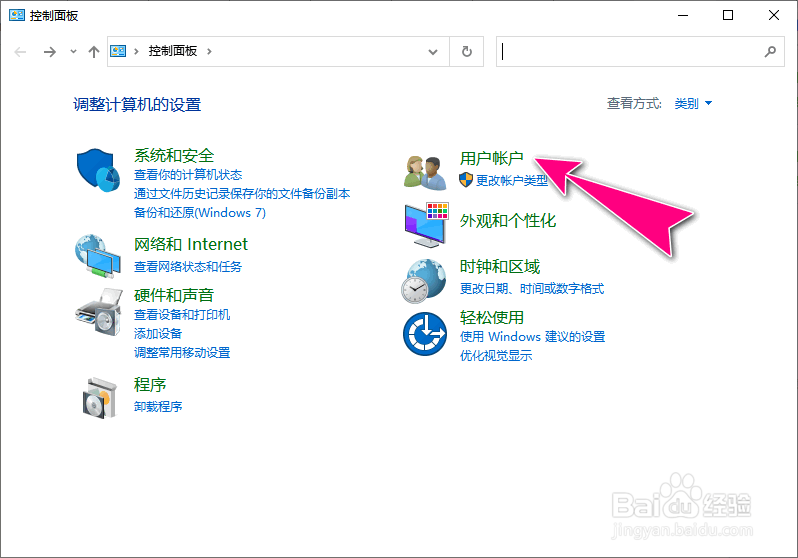
4、进入后,再点击"用户账户"标签。

5、选择"配置高级用户配置文件属性"菜单。

6、选中不需要的用户桌面配置文件,点击"删除"按钮。

7、会弹出"确认删除"对话框,点击"是"按钮。完成操作后,即可删除对应的用户桌面配置文件。

时间:2026-04-23 09:39:01
1、进入到Windows10系统,同时按住"Win+R"快捷键,调出"运行"对话框。
2、录入"control"指令,按"回车键"。
3、之后,进入到"控制面板"操作窗口,点击"用户账户"标签。
4、进入后,再点击"用户账户"标签。
5、选择"配置高级用户配置文件属性"菜单。
6、选中不需要的用户桌面配置文件,点击"删除"按钮。
7、会弹出"确认删除"对话框,点击"是"按钮。完成操作后,即可删除对应的用户桌面配置文件。
