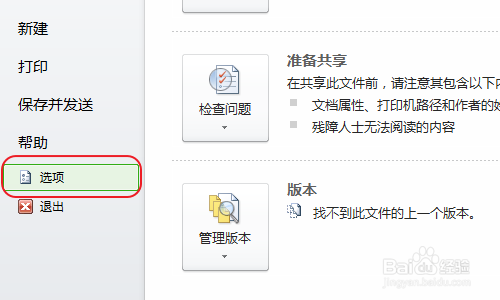
1、首先在“文件”菜单下找到“选项”按钮,打开Excel选项设置窗口
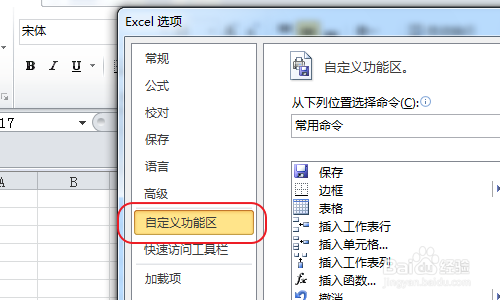
2、其次选择“自定义功能区”,在这里自定义您的Excel菜单DIY
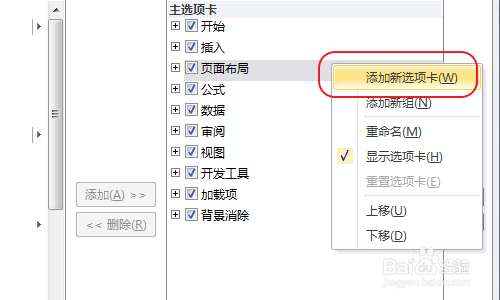
3、如下图,在主选项卡中单击右键,调出右键菜单,选择“添加新选项卡(W)”
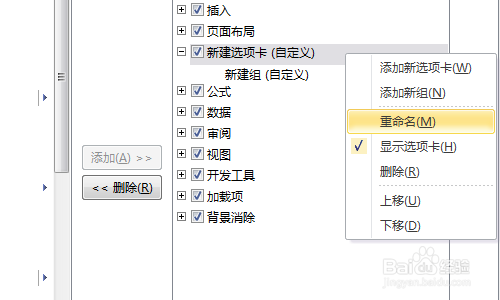
4、然后个性重命名您的自定义菜单名称,同样是右键实现
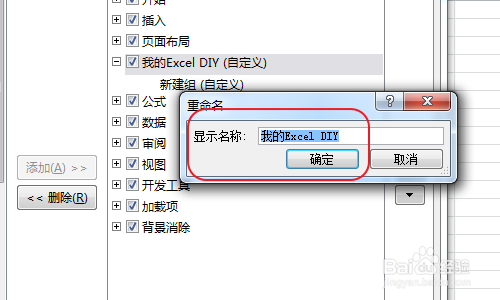
5、如下图您可以为您的菜单自定义一个个性十足的名称,此处我们设成“我的Excel DIY”
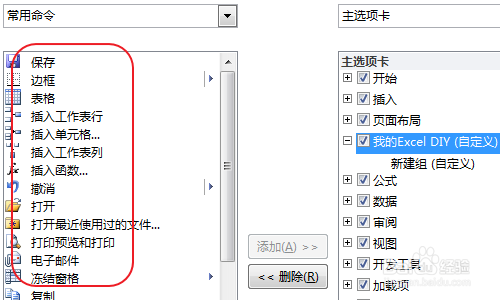
6、最后您就可以为您的菜单添加你常用的功能了,如下图所示
时间:2026-05-02 17:46:06
1、首先在“文件”菜单下找到“选项”按钮,打开Excel选项设置窗口
2、其次选择“自定义功能区”,在这里自定义您的Excel菜单DIY
3、如下图,在主选项卡中单击右键,调出右键菜单,选择“添加新选项卡(W)”
4、然后个性重命名您的自定义菜单名称,同样是右键实现
5、如下图您可以为您的菜单自定义一个个性十足的名称,此处我们设成“我的Excel DIY”
6、最后您就可以为您的菜单添加你常用的功能了,如下图所示
