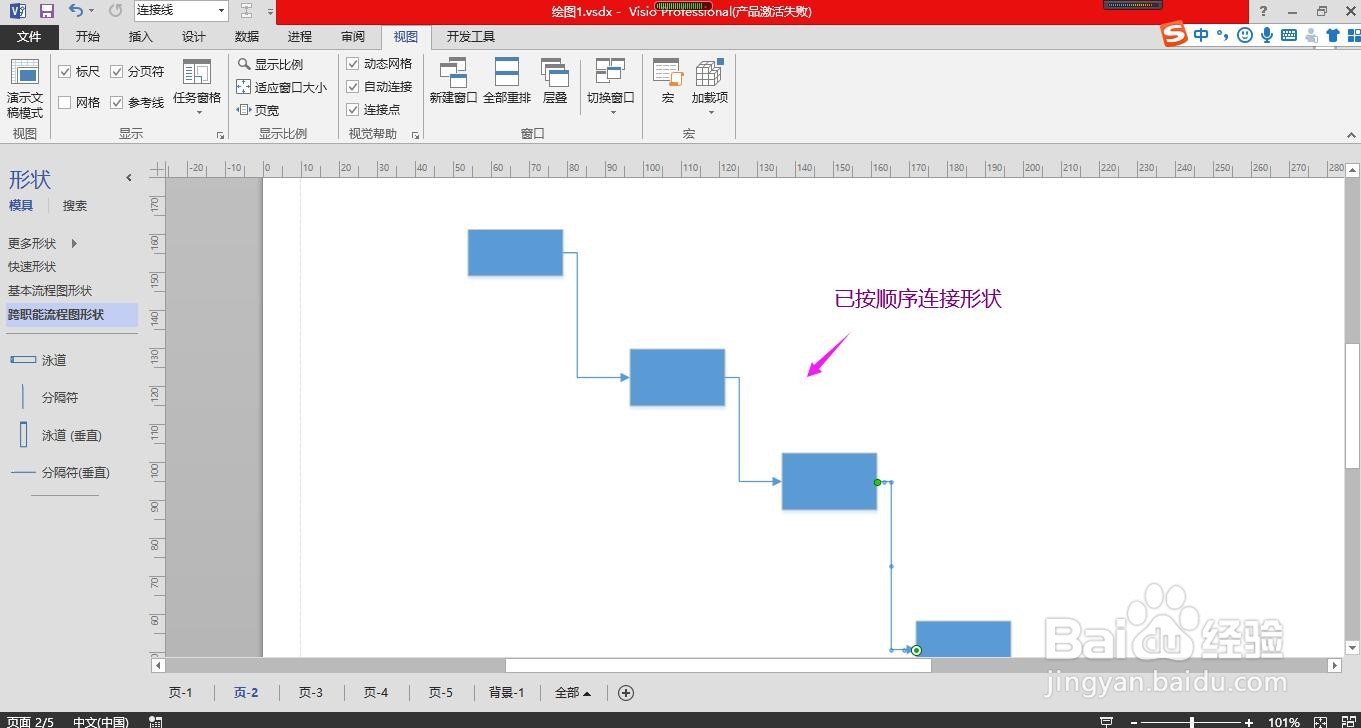
Visio怎样快速按顺序连接多个形状

 时间:2026-04-21 17:06:55

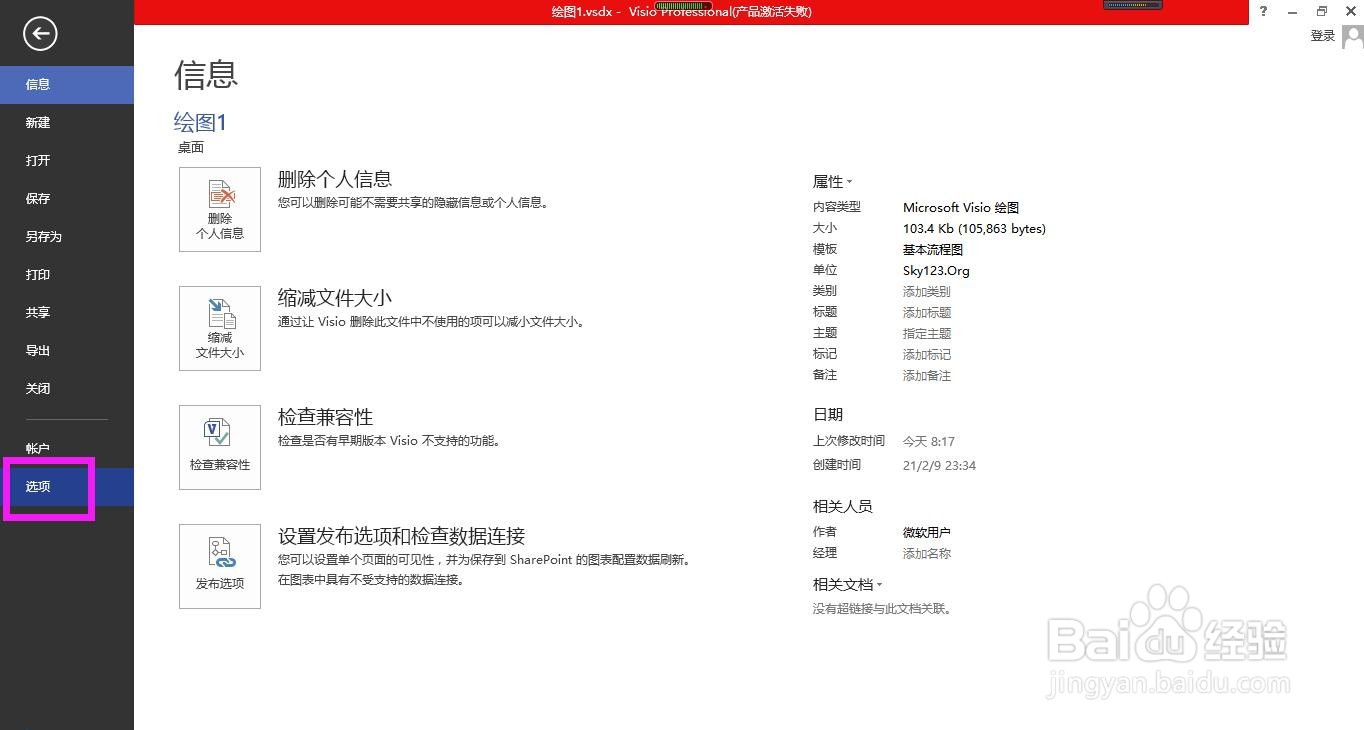
1、打开Visio流程图,点击上方菜单栏上的“文件”。
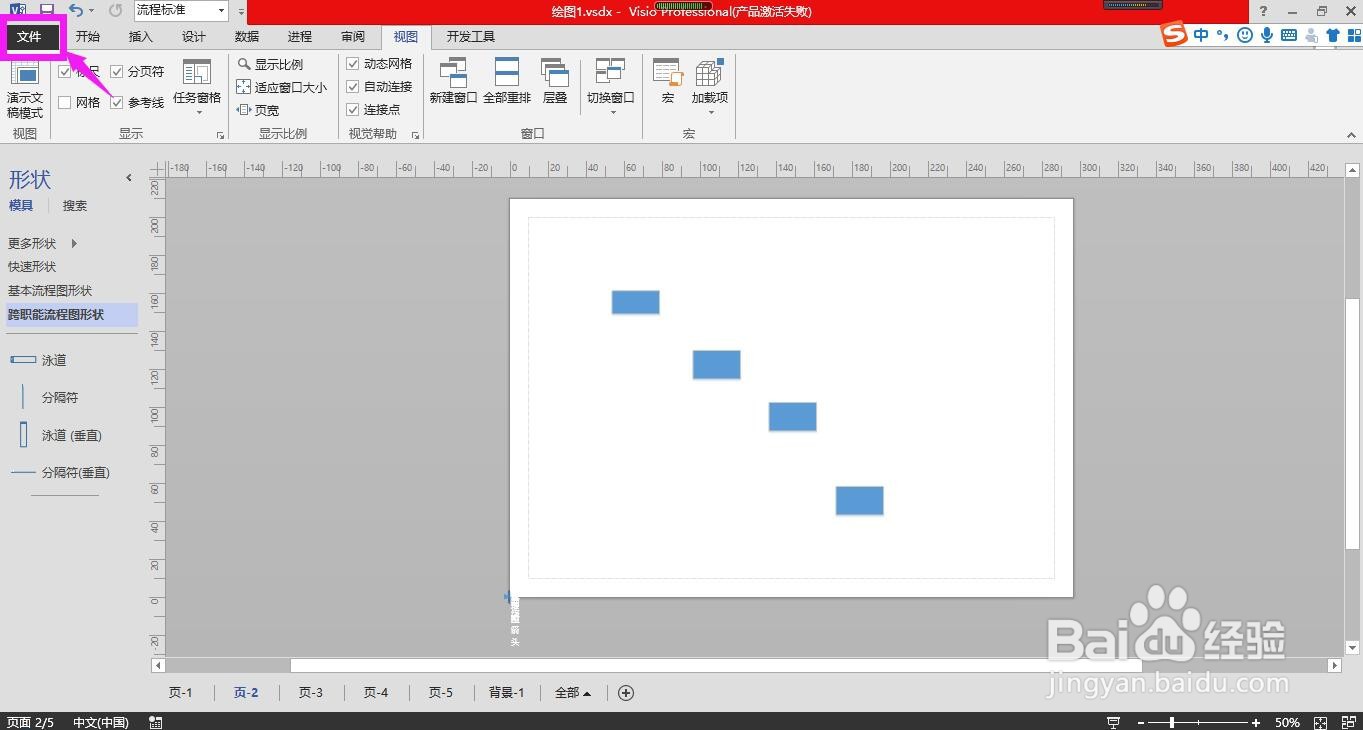
Visio怎样快速按顺序连接多个形状

2、在文件下拉列表中点击“选项”,弹出Visio选项对话框。

Visio怎样快速按顺序连接多个形状

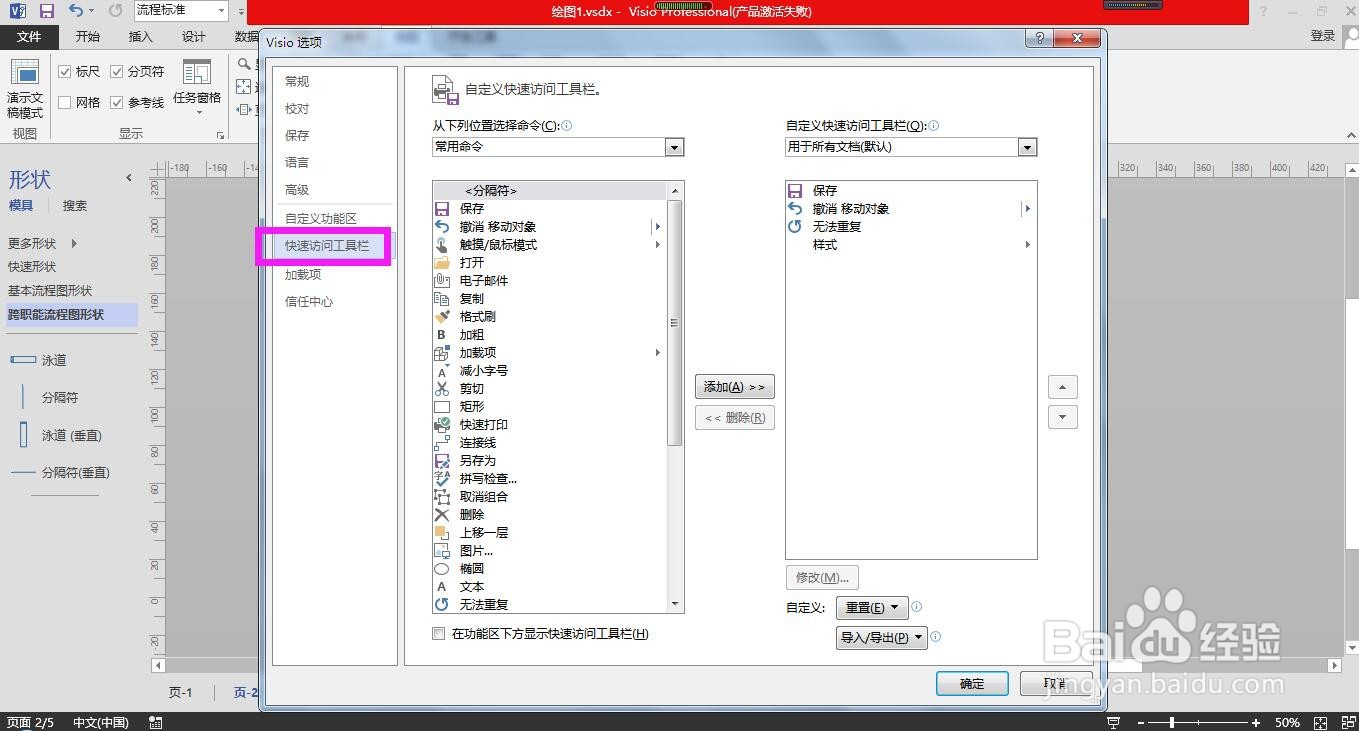
3、在Visio选项对话框中点击左侧列表中的“快速访问工具栏”。

Visio怎样快速按顺序连接多个形状

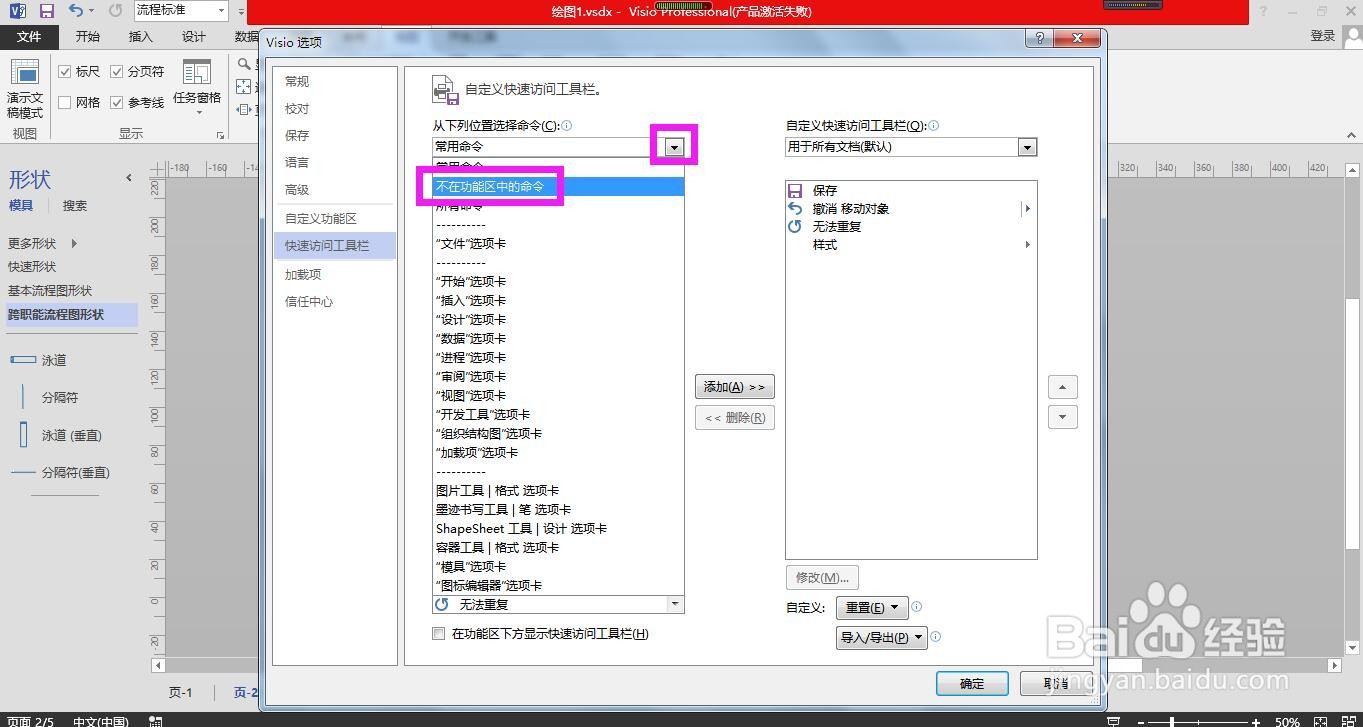
4、然后点开上面方框的下拉箭头,在列表中选择“不在功能区中的命令”。

Visio怎样快速按顺序连接多个形状

5、在命令列表中选择“连接形状”,点击添加按钮,然后点击确定,即可将连接形状命令添加到快速访问工具栏上。
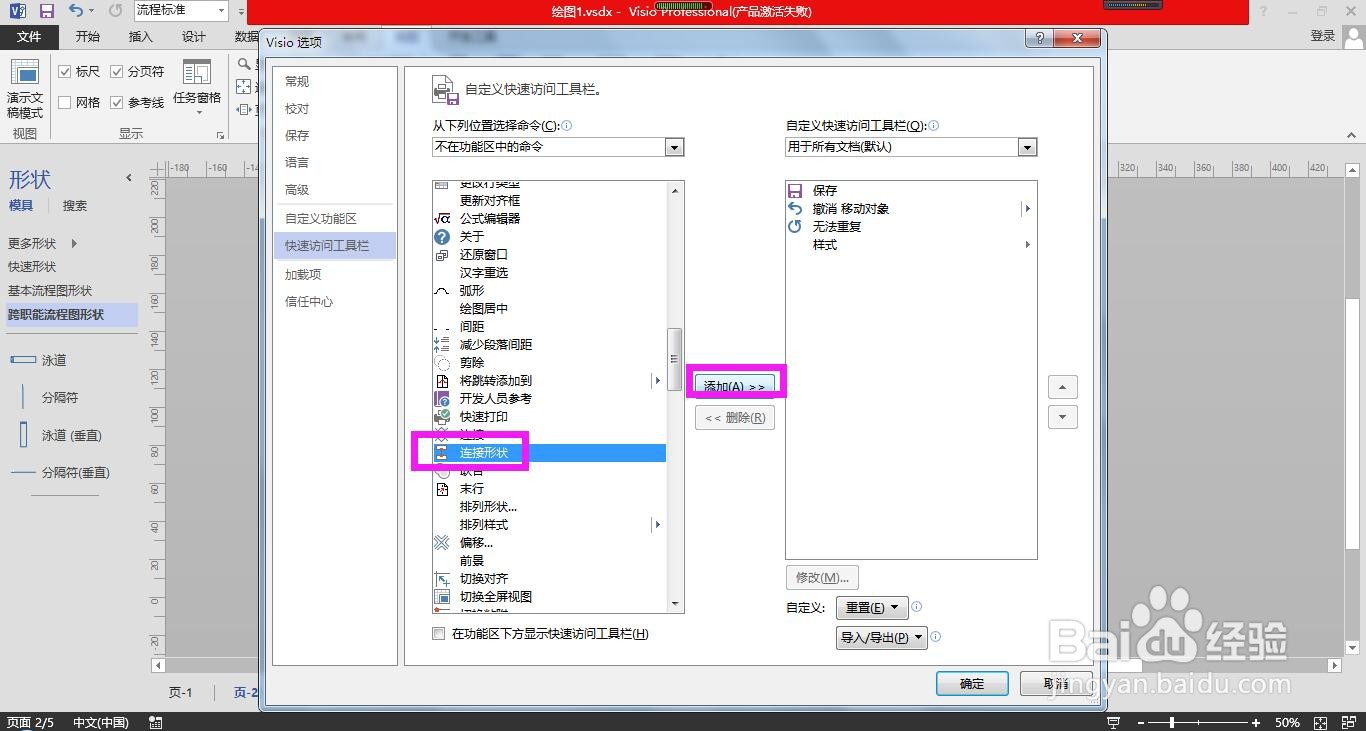
Visio怎样快速按顺序连接多个形状

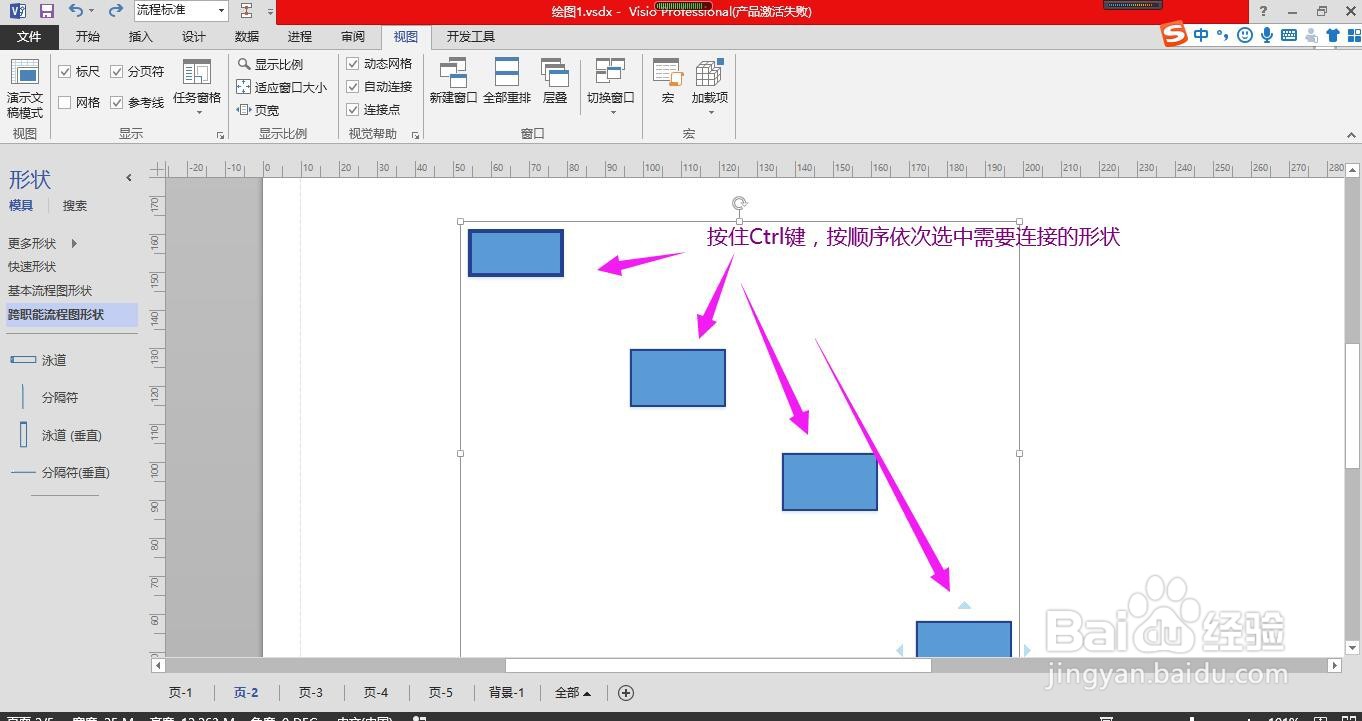
6、然后按住键盘上的Ctrl键按顺序依次选中需要连接的形状。

Visio怎样快速按顺序连接多个形状

7、然后点击快速访问工具栏上的“连接形状”按钮,即可快速按顺序将形状连接起来。
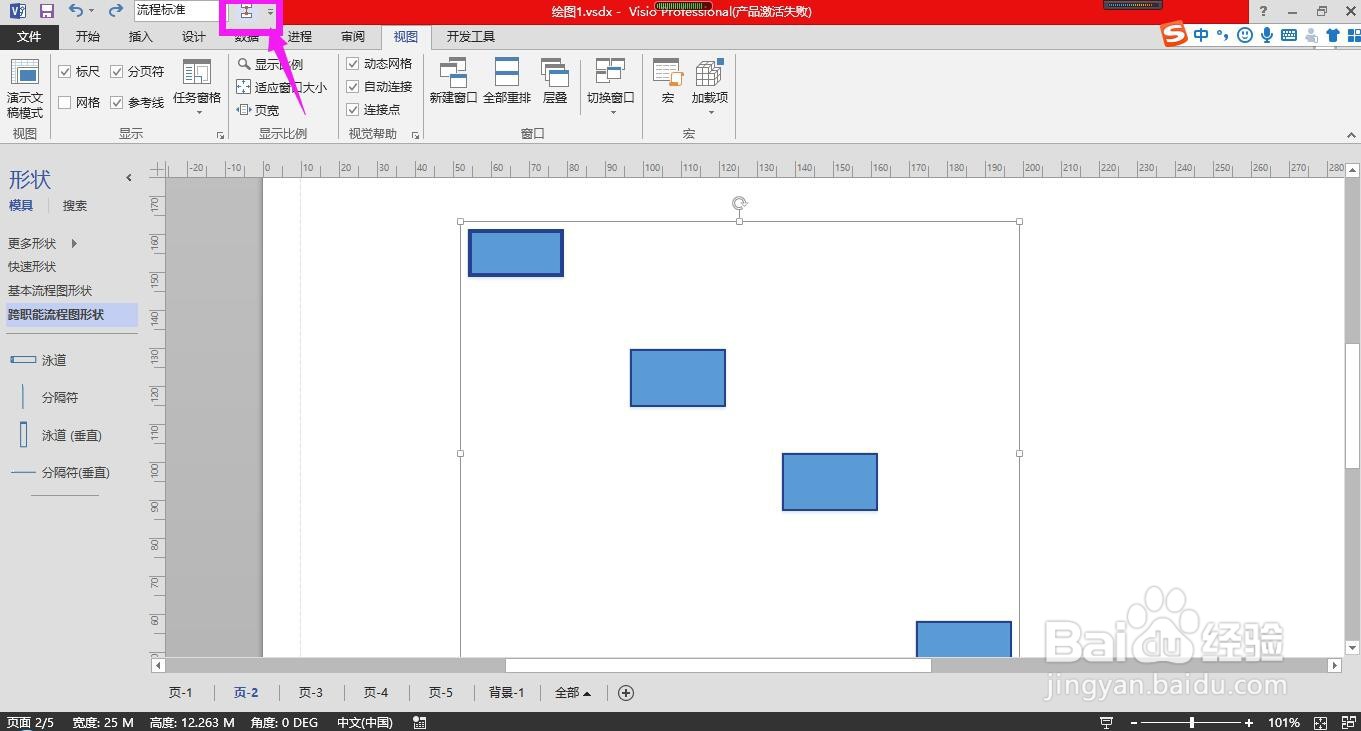
Visio怎样快速按顺序连接多个形状

Visio怎样快速按顺序连接多个形状

  • visio画连接线技巧
  • visio怎样增加连接点
  • visio怎么删除不要的图形详细教程
  • visio怎么画直线详细教程
  • visio软件如何设置网格
  • 热门搜索
    手抄报花边难又漂亮 海洋手抄报图片 文明交通手抄报内容 感恩父母手抄报花边 科普手抄报资料 饮食安全手抄报内容 诚信的手抄报 清明祭英烈手抄报资料 爱祖国手抄报内容 书的手抄报