WPS表格怎样批量插入批注

 时间:2024-10-12 19:03:11

1、如图所示,批量插入批注:5月1日。

WPS表格怎样批量插入批注

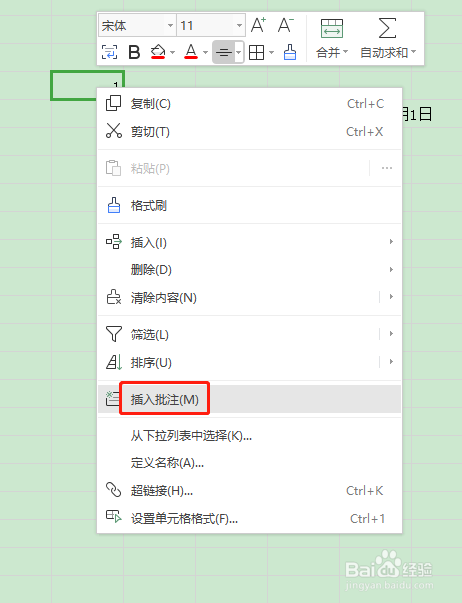
2、点击第一个数据,右击选择插入批注。

WPS表格怎样批量插入批注

3、然后写上:5月1日。

WPS表格怎样批量插入批注

4、接着复制第一个数据。

WPS表格怎样批量插入批注

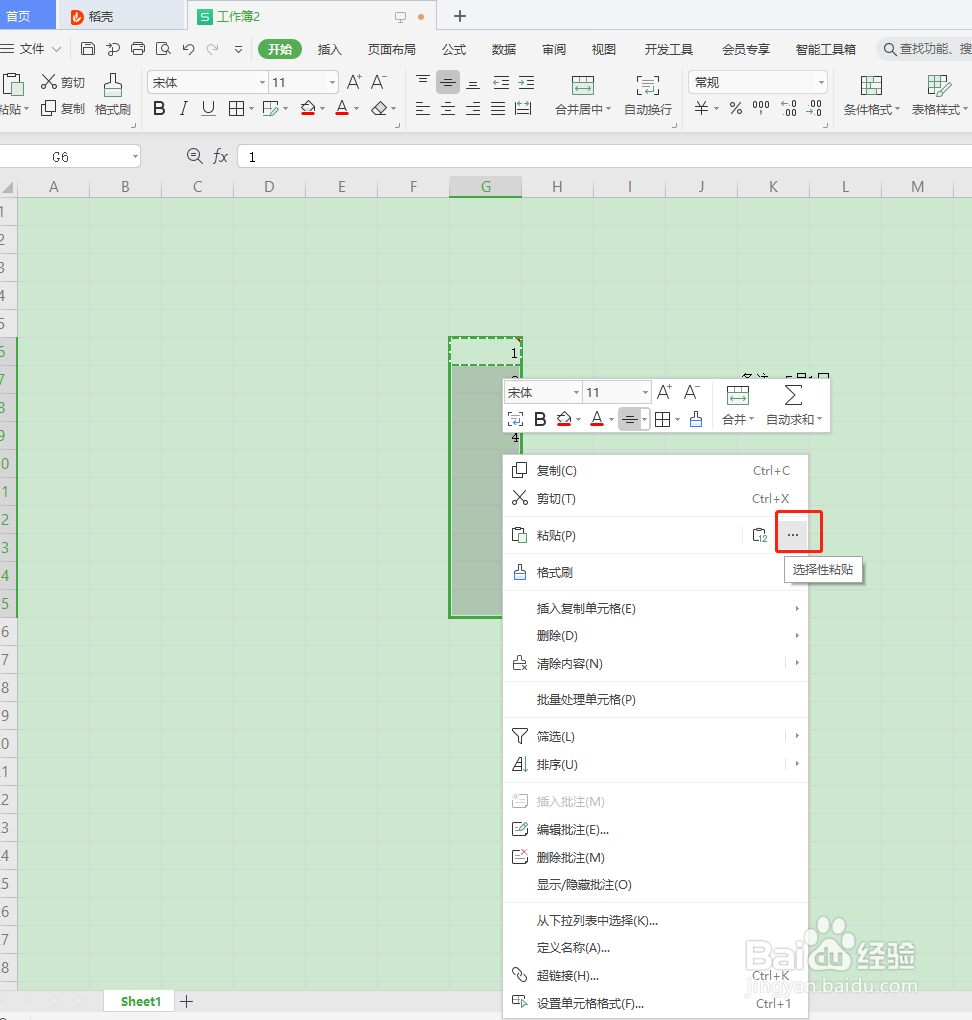
5、鼠标右击,粘贴-选择性粘贴。

WPS表格怎样批量插入批注

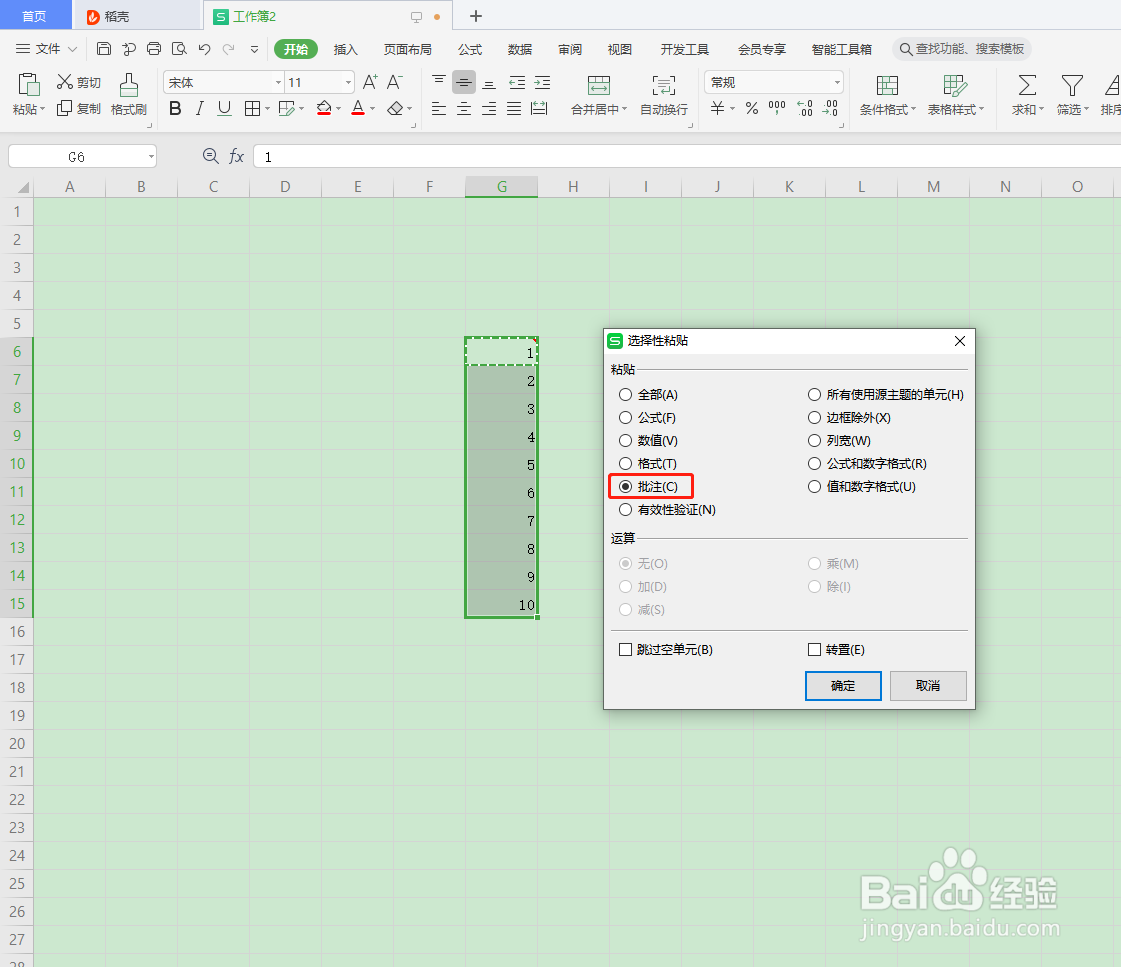
6、点击批注-确定。

WPS表格怎样批量插入批注

7、这样就可以批量插入批注。

WPS表格怎样批量插入批注
  • EXCEL表格中求和/加法运算基础教程
  • WPS表格技巧—所有带小计的行求和
  • 表格多行小计求和
  • Excel中如何快速求两列乘积之和?
  • Excel2003怎么应用同步设置变更
  • 热门搜索
    社会主义价值观手抄报 无烟日手抄报 春节里的数学手抄报 五一手抄报内容 保护大自然的手抄报 创文手抄报简单又漂亮 欢度国庆手抄报图片 2020国庆节手抄报内容 清明节手抄报全国第一 三年级环保手抄报