1、在电脑上,打开需要计算带年月的工龄的Excel工作表。

2、在【D2】单元格,需要计算第一位人员的工龄,输入函数公式=DATEDIF(C2,TODAY(),"Y")&"年"&。

3、把&符号前面的公式DATEDIF(C2,TODAY(),"Y")&"年"进行复制,粘贴到&符号后面,即=DATEDIF(C2,TODAY(),"Y")&DATEDIF(C2,TODAY(),"Y")&"年"。

4、把粘贴后的公式,进行修改,"Y"修改为"YM","年"修改为"月"。修改后的公式=DATEDIF(C2,TODAY(),"Y")&"年"&DATEDIF(C2,TODAY(),"YM")&"月"。

5、按下电脑键盘的【Enter】键,可计算第一位人员的工龄。
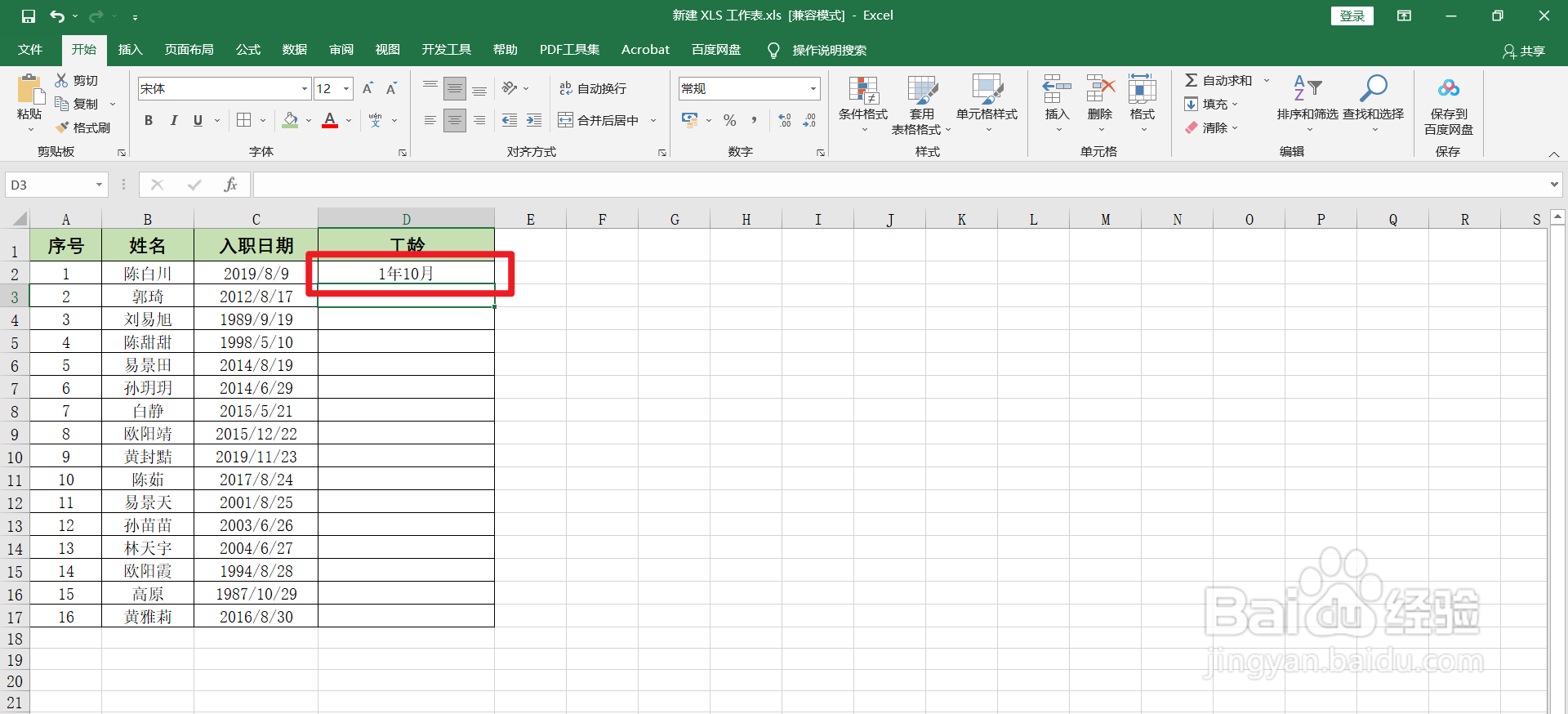
6、选中【D2】单元格,进行双击填充公式,即可计算出其他人员的工龄。

