ppt中如何给图片设置“圆形图片标注”版式

 时间:2026-02-14 09:24:56

1、打开一篇ppt。如下图:

ppt中如何给图片设置“圆形图片标注”版式

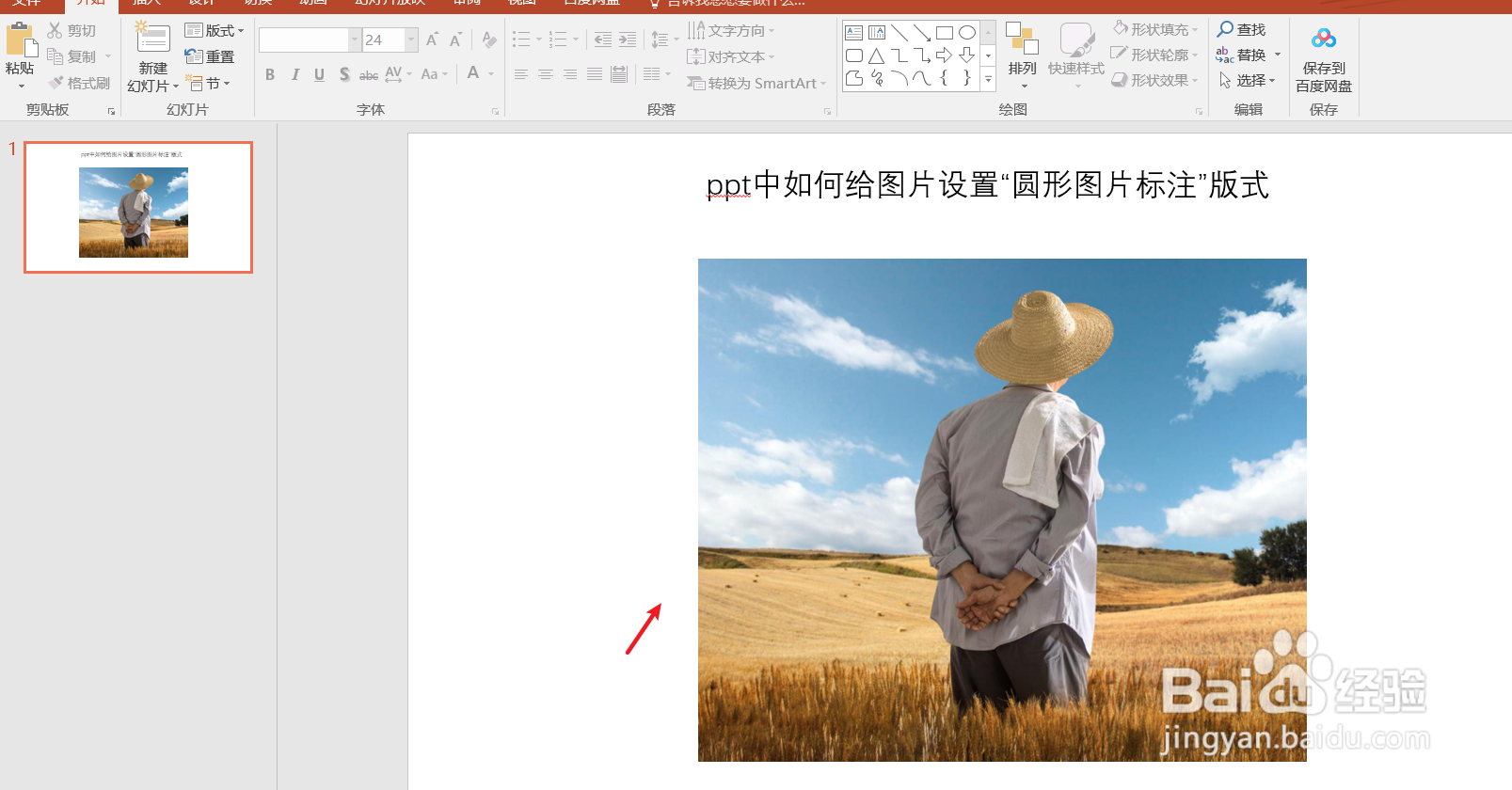
2、在ppt中插入一张图片作为示例。如下图:

ppt中如何给图片设置“圆形图片标注”版式

3、点击ppt功能区中的“图片工具”工具栏。如下图:

ppt中如何给图片设置“圆形图片标注”版式

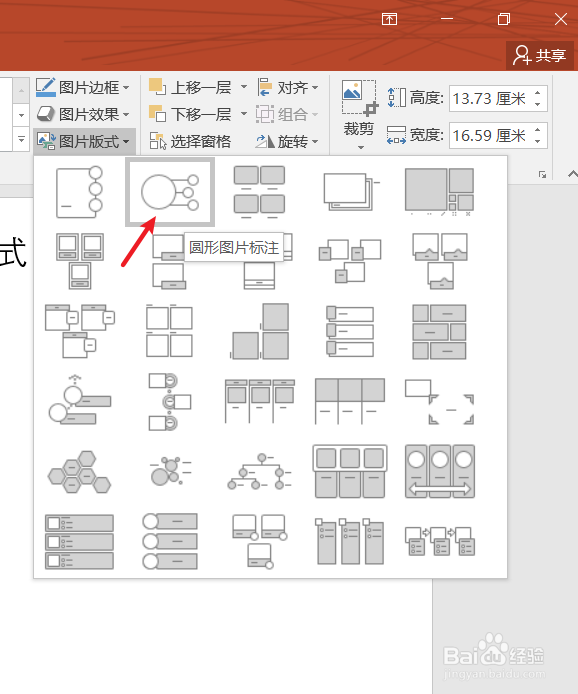
4、在“图片工具”工具栏中选择“图片版式”-“圆形图片标注”版式。如下图:
ppt中如何给图片设置“圆形图片标注”版式

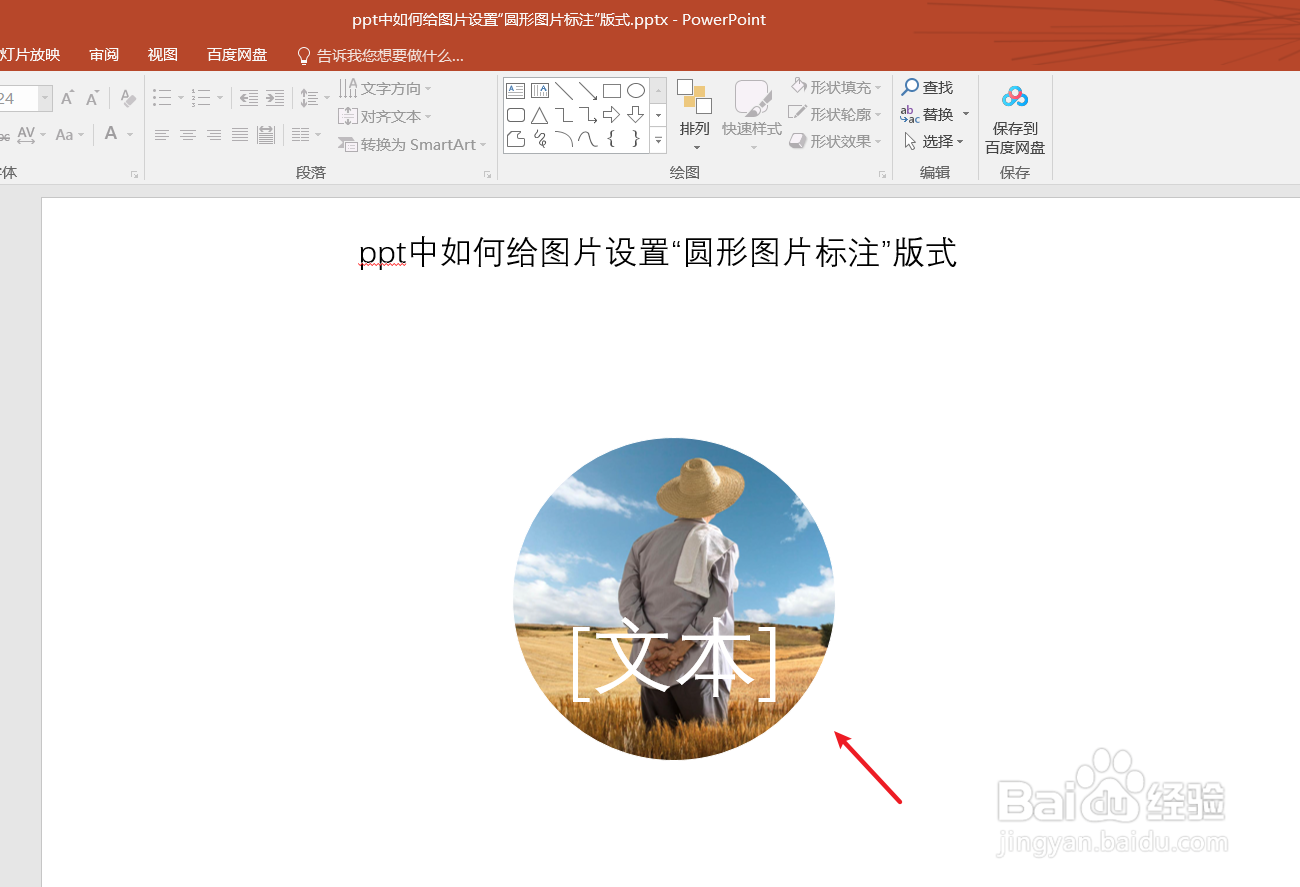
5、最后我们来看一下ppt中“圆形图片标注”图片版式效果。如下图:

ppt中如何给图片设置“圆形图片标注”版式

6、总结:ppt中如何给图片设置“圆形图片标注”版式

(1)打开一篇ppt

(2)在ppt中插入一张图片作为示例

(3)点击ppt功能区中的“图片工具”工具栏

(4)在“图片工具”工具栏中选择“图片版式”-“圆形图片标注”版式

(5)查看效果

  • 如何在PowerPoint中插入簇状柱形图?
  • PPT中怎么插入一个动作按钮后出现另一张PPT
  • PPT如何设置形状效果?
  • PPT插入的图片如何设置为原来尺寸的百分比?
  • PPT如何插入星形?
  • 热门搜索
    爱成都迎大运手抄报 关于幸福的手抄报 欢庆六一手抄报图片 抗日战争手抄报 食品安全手抄报图片 讲文明手抄报 法制宣传手抄报 感恩母亲的手抄报 抗日手抄报 有关汉字的手抄报