Windows10如何实现截图不规则形状

 时间:2026-02-14 19:06:40

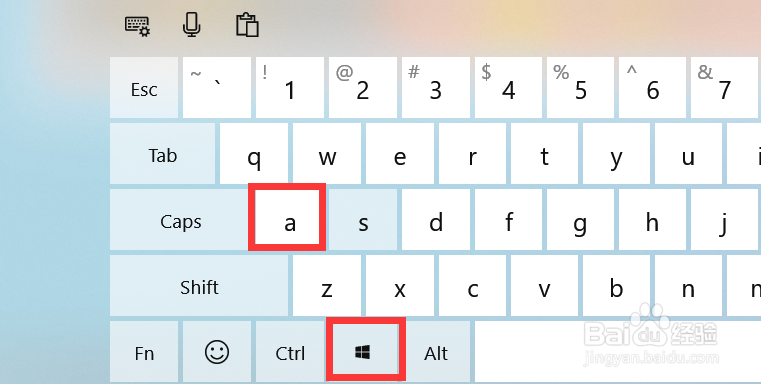
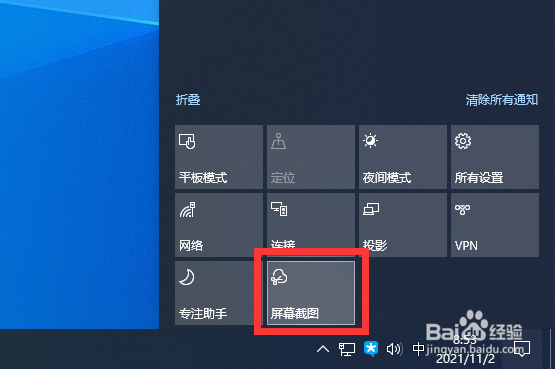
1、方法一:基本形状的截图:直接按键盘的Win+A打开扩展面板。
Windows10如何实现截图不规则形状

2、接着从其扩展面板中点击“截图”按钮,之后就可以对屏幕区域进行矩形区域的截图操作。
Windows10如何实现截图不规则形状

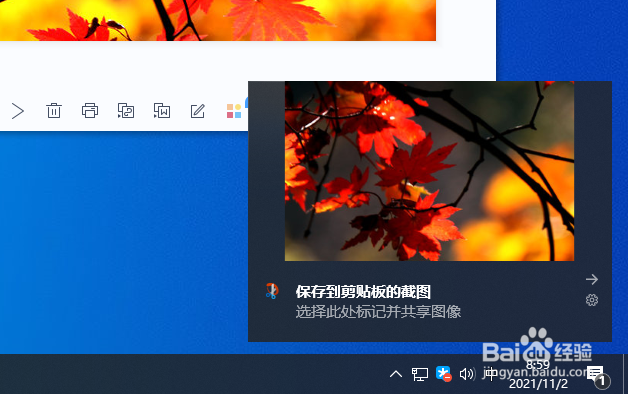
3、截图完成后,将在通知栏显示截图保存的位置 。

Windows10如何实现截图不规则形状

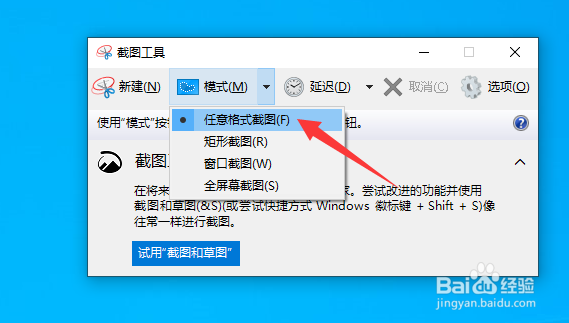
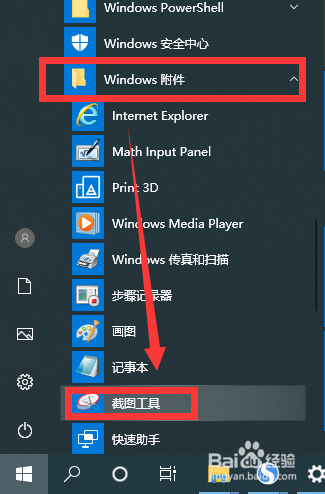
4、方法二:不规则图形的截取方法。如图所示,打开“附件”中的“截图工具“项。
Windows10如何实现截图不规则形状

5、在其”截图工具“界面中,点击”模式“列表中的任意格式截图。

Windows10如何实现截图不规则形状

6、然后点击”新建“按钮。

Windows10如何实现截图不规则形状

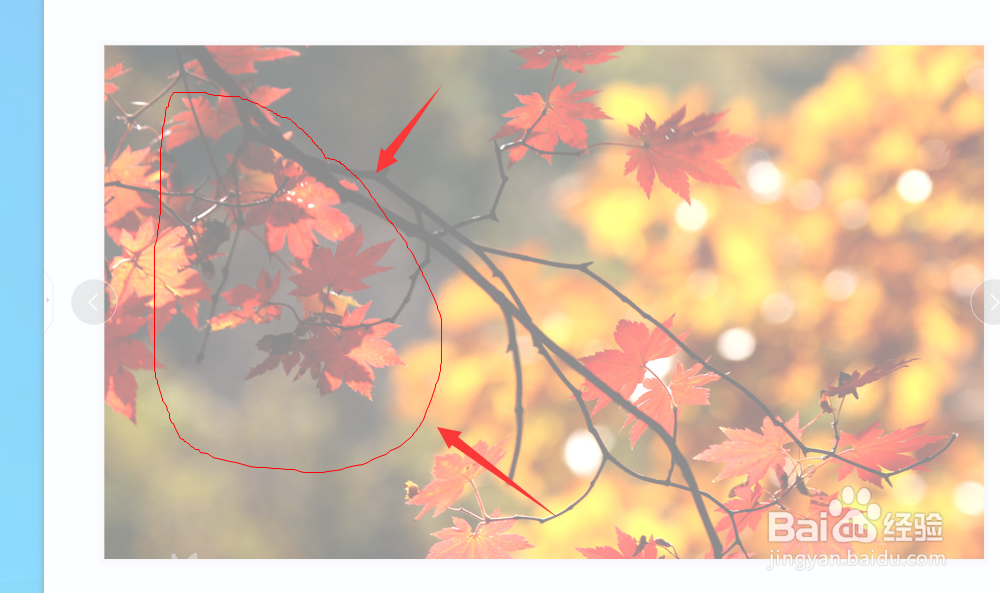
7、此时就可以在屏幕中绘制截图的夫规则区域。

Windows10如何实现截图不规则形状

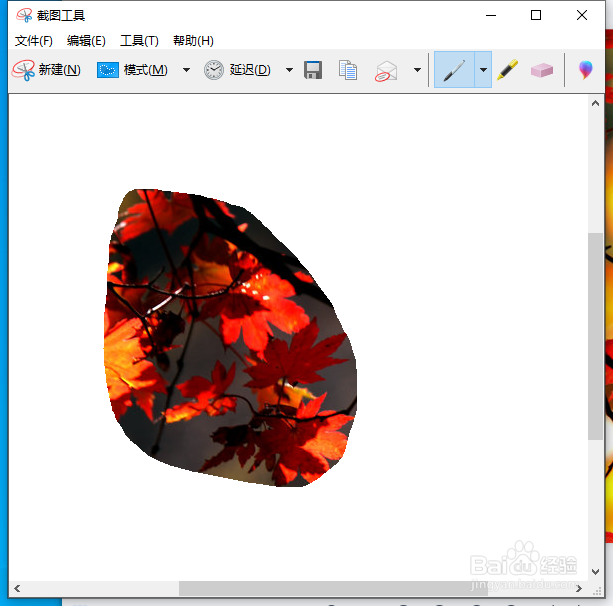
8、完成后,将在截图工具界面中显示所截取的不规则形状,在此可以对其进行二次编辑操作。
Windows10如何实现截图不规则形状

  • 怎么下载电驴的资源_屡试不爽_图文教程
  • word中自定义“查找和替换”快捷键的方法
  • 豆瓣阅读中怎么查看山青卷白云
  • 如何利用ppt制作立体图表
  • Adobe Acrobat XI Pro怎么修改PDF内容?
  • 热门搜索
    一二年级安全手抄报 扶贫手抄报 关于消防的手抄报 清明手抄报图片 消防安全手抄报内容字 有关清明节的手抄报 语文手抄报图片大全 民族手抄报 预防疾病手抄报 关于法律的手抄报