word文档怎么从第3页开始页码显示1?

 时间:2026-05-06 14:46:21

1、打开word文档,将光标移至第二页的最后一个字节(必须是开始记页码页的上一页最后),点击“布局”----“分隔符”,在分节符类型中选择“下一页”

word文档怎么从第3页开始页码显示1?

2、光标会自动在第三页的开始显示。点击“插入”----“页眉”或“页脚”,(此时观察发现第三页的页眉处写着“第2节”后面是“与上一节相同”而第二页则写的是“第一节”)这说明你已经将前两页分为“第1节”从第三页开始是“第2节”。
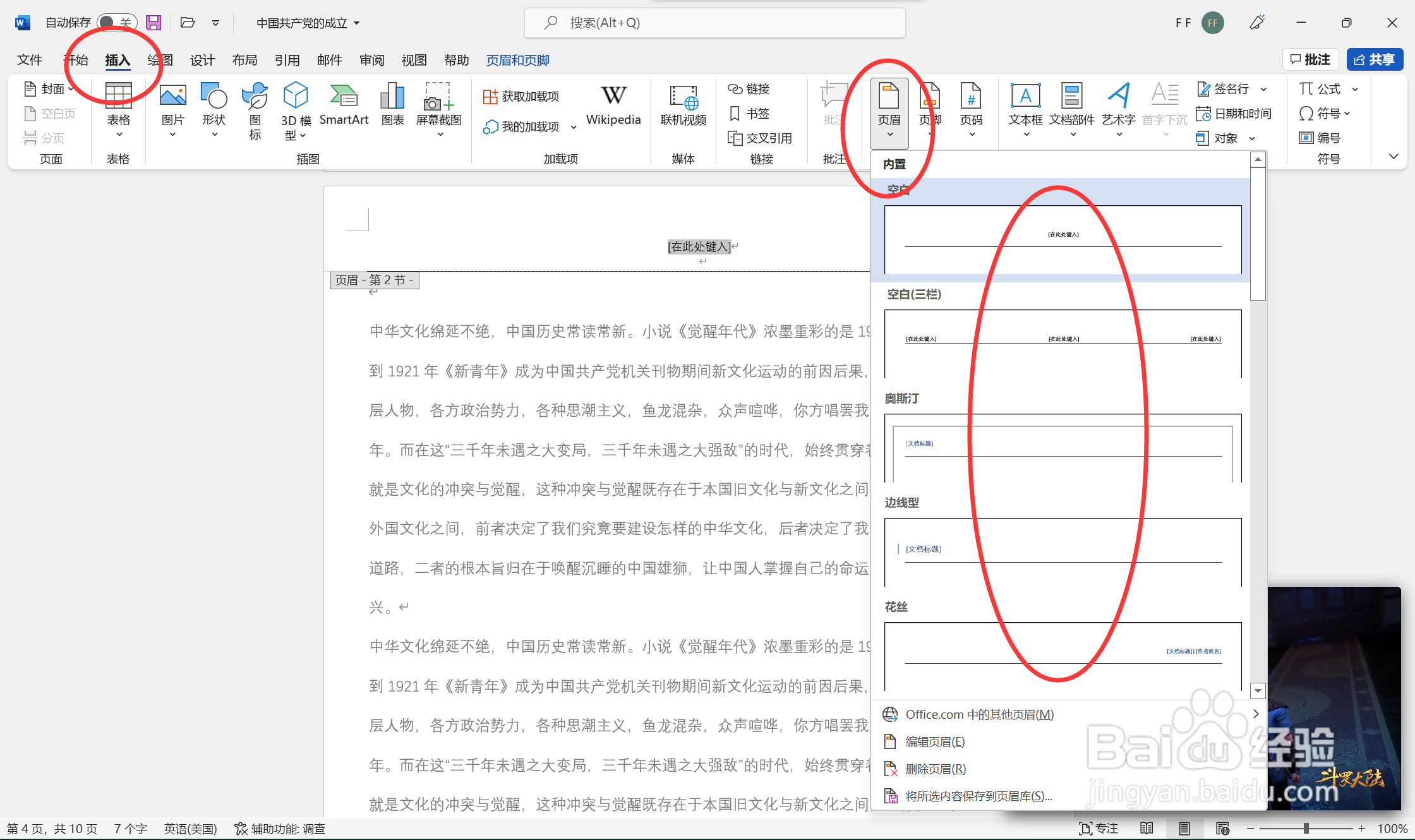
word文档怎么从第3页开始页码显示1?

3、将光标定位在第三页的页眉(既第2节第一页的页眉),单击“设计”----“链接到前一节”按钮,(将“链接到前一节”按钮抬起)关闭页眉中的“与上一节相同”(在页眉右上方的显示将消失)

word文档怎么从第3页开始页码显示1?

4、在第三页的页脚处,执行“插入”----“页码”,选择需要的形式。

word文档怎么从第3页开始页码显示1?

5、然后再点击“插入”----“页码”---- “设置页码格式”----“起始页码”设置为1, 完成页码插入。
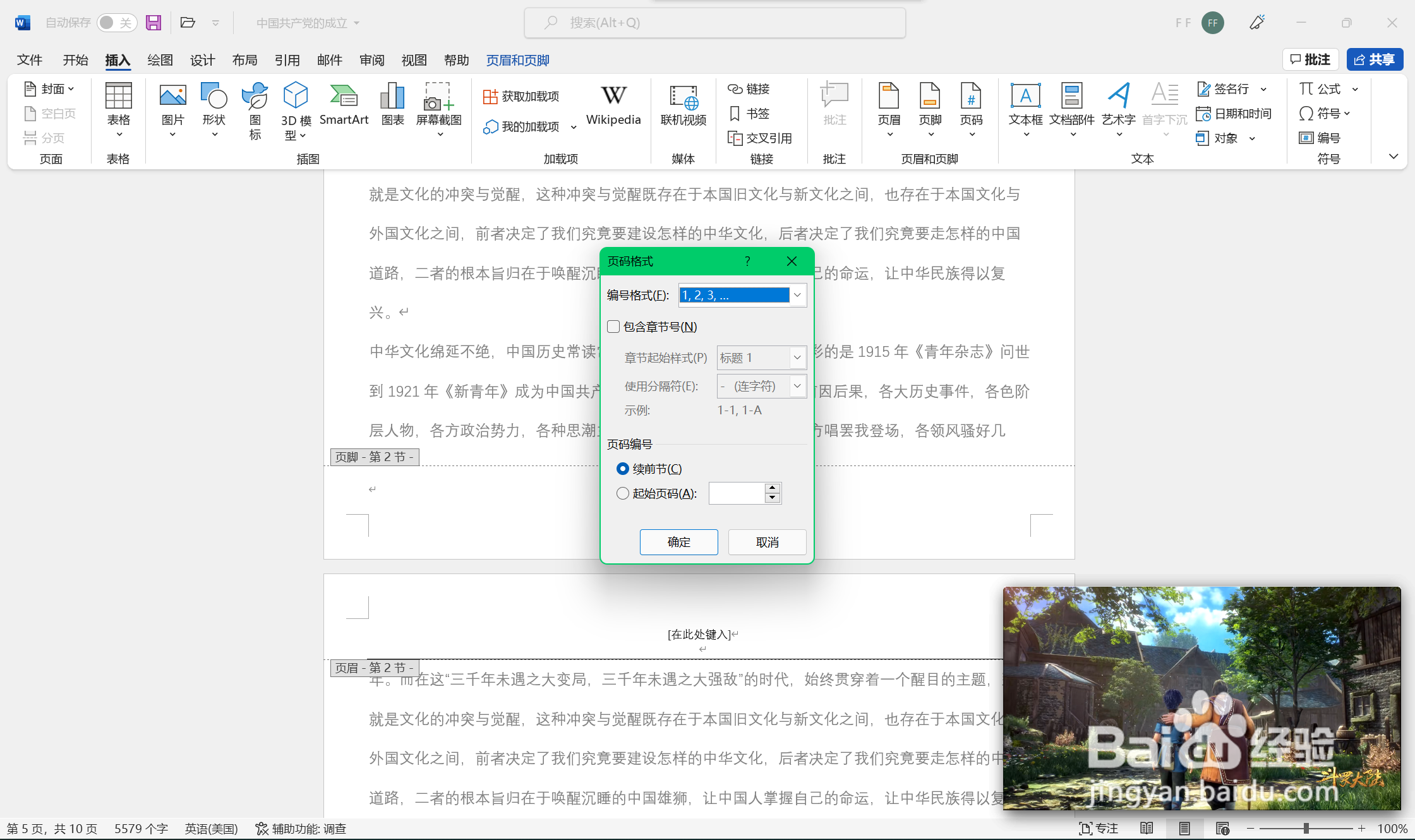
word文档怎么从第3页开始页码显示1?

  • word怎么从第三页设置页码为1
  • 怎么设置页码从第三页开始为第一页
  • word页码从第三页开始设置为第一页的方法
  • 怎么从第三页开始设置页码为1
  • Word怎么从任意指定页开始设置页码
  • 热门搜索
    语言的魅力手抄报内容 我爱我家手抄报图片 环保手抄报内容50字 初中英语手抄报图片 科普知识的手抄报 木偶奇遇记手抄报 五四青年节手抄报内容 文明礼仪手抄报花边 数学手抄报三年级下册 关于校园安全的手抄报