1、准备好螺丝刀,把电脑关机,


2、取下电池,

3、拆下后面的螺丝,取下后盖,


4、拆下侧面的螺丝与盖子,拆下硬盘,


5、取下内存条,
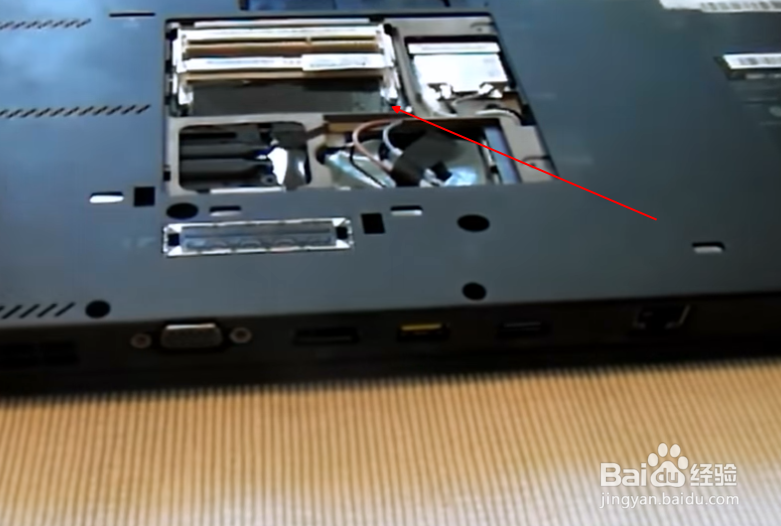
6、拆下无线网卡,

7、拆下键盘,拆下后面螺丝,在键盘边缘翘起来就可以。


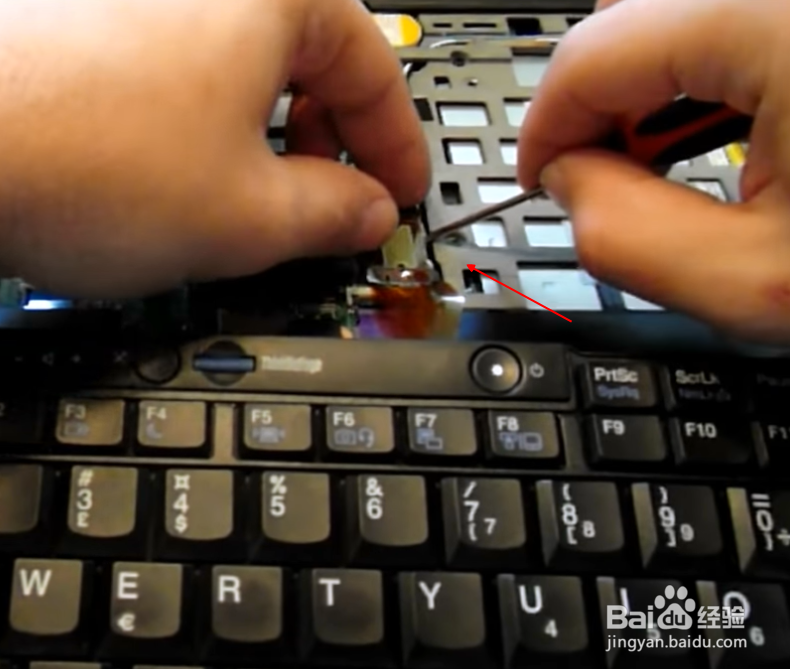
8、拆下键盘排线就可以把键盘拿下来了。
9、拆下光驱,向外推即可。

10、拆掉外壳上面的所有螺丝,

11、前面拆掉螺丝与排线,

12、拿下C壳就可以看到整个主板了,

13、拿起吹风机把里面的灰尘吹干净,按照原路装回去即可。
时间:2026-04-22 02:15:45
1、准备好螺丝刀,把电脑关机,
2、取下电池,
3、拆下后面的螺丝,取下后盖,
4、拆下侧面的螺丝与盖子,拆下硬盘,
5、取下内存条,
6、拆下无线网卡,
7、拆下键盘,拆下后面螺丝,在键盘边缘翘起来就可以。
8、拆下键盘排线就可以把键盘拿下来了。
9、拆下光驱,向外推即可。
10、拆掉外壳上面的所有螺丝,
11、前面拆掉螺丝与排线,
12、拿下C壳就可以看到整个主板了,
13、拿起吹风机把里面的灰尘吹干净,按照原路装回去即可。
