PS怎样重复操作旋转功能制作图形

 时间:2026-04-22 18:54:50

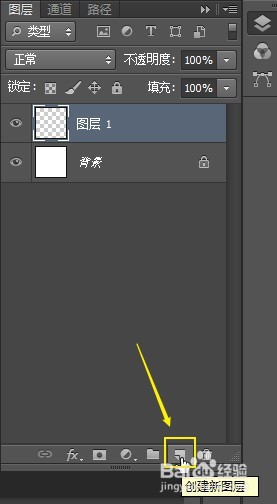
1、Step 1:打开PS,新建空白文件;点击【创建新图层】按钮,生成图层1。
PS怎样重复操作旋转功能制作图形

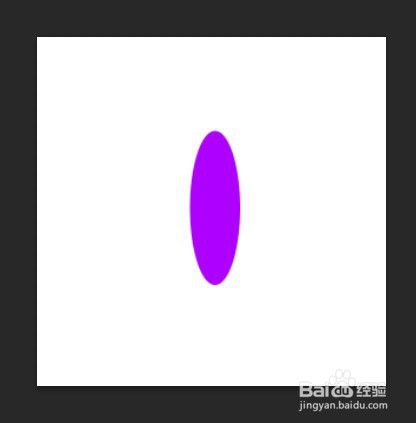
2、Step 2:选择【椭圆选框工具】,在空白画面绘制一个椭圆选区;

设置前景色的参数为R:175 G:0 B:255,并填充颜色;

ctrl+D,取消选区。
PS怎样重复操作旋转功能制作图形

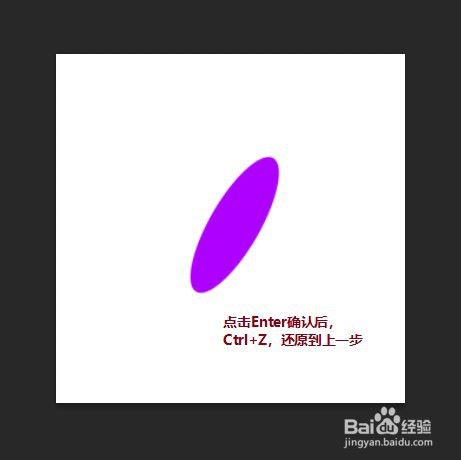
3、Step 3:ctrl+T,鼠标移动到右上角,箭头变为双向箭头

按住shift,等比例顺时针旋转30度,点击Enter确认;

ctrl+Z还原到上一步。

PS怎样重复操作旋转功能制作图形

PS怎样重复操作旋转功能制作图形

PS怎样重复操作旋转功能制作图形

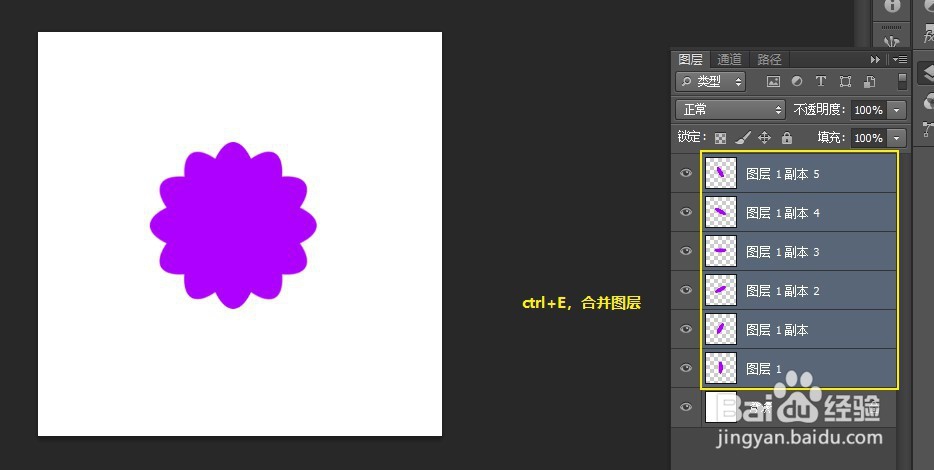
4、Step 4:ctrl+shift+alt+T,5次;

重复操作上一步旋转功能,图层1生成5个副本。

PS怎样重复操作旋转功能制作图形

5、Step 5:选择背景图层以外的全部图层,ctrl+E,合并,完成。

这样就能简单地制作出一个新的图形了。
PS怎样重复操作旋转功能制作图形

PS怎样重复操作旋转功能制作图形

  • Photoshop怎么绘制国潮按钮
  • Photoshop制作石壁背景效果
  • PS怎么制作名片的样机更改图片
  • 在PS2015中怎么合并形状组件
  • PS如何使用颜色减淡混合模式添加高光效果?
  • 热门搜索
    文字手抄报 和读书有关的手抄报 感恩生命手抄报 爱国手抄报花边 寒假手抄报大全 保护动物的手抄报 文明伴我行手抄报内容 文明小学生手抄报 生活中的数学手抄报 简单手抄报花边边框