Excel表格中的OFFSET函数应用方法

 时间:2026-02-12 09:04:17

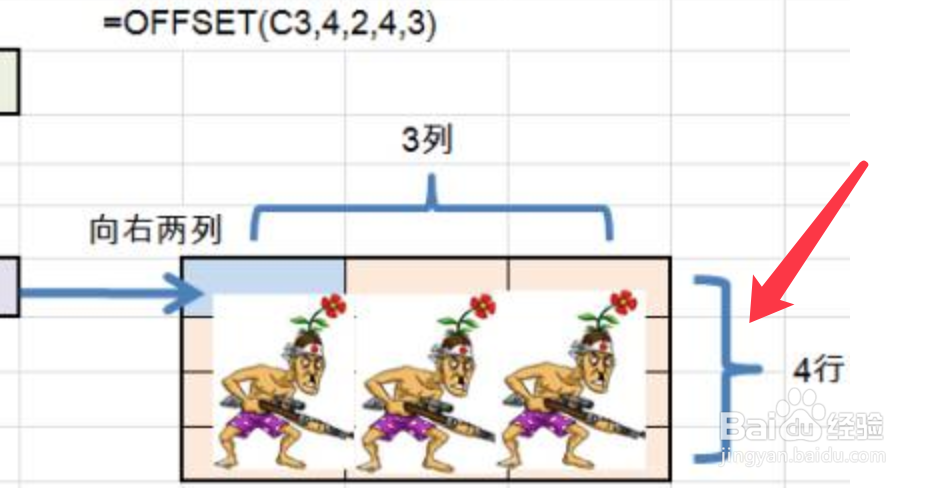
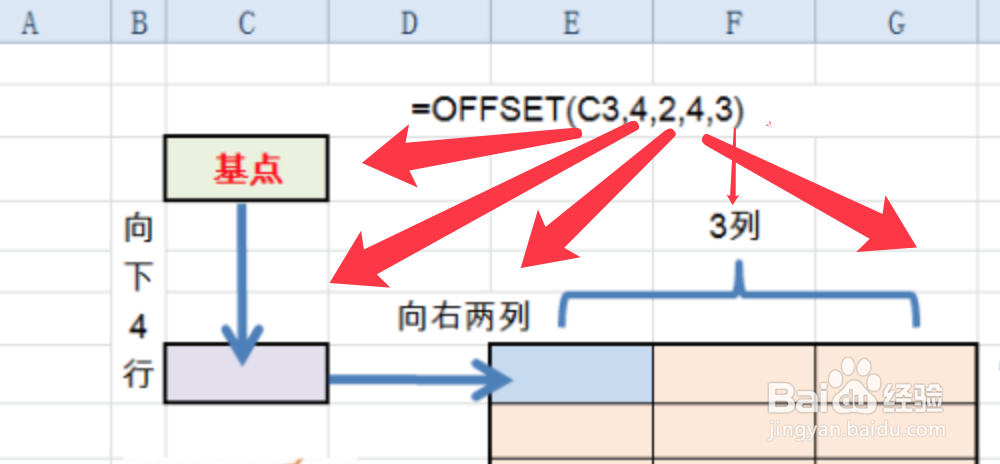
1、首先说一下这个函数的参数,如下图所对应的数据。


第一个参数是基点
第二个参数是要偏移几行,正数向下,负数向上。
第三个参数是要偏移几列,正数向右,负数向左。
Excel表格中的OFFSET函数应用方法

2、第四个参数是新引用几行,第五个参数是新引用几列。

Excel表格中的OFFSET函数应用方法

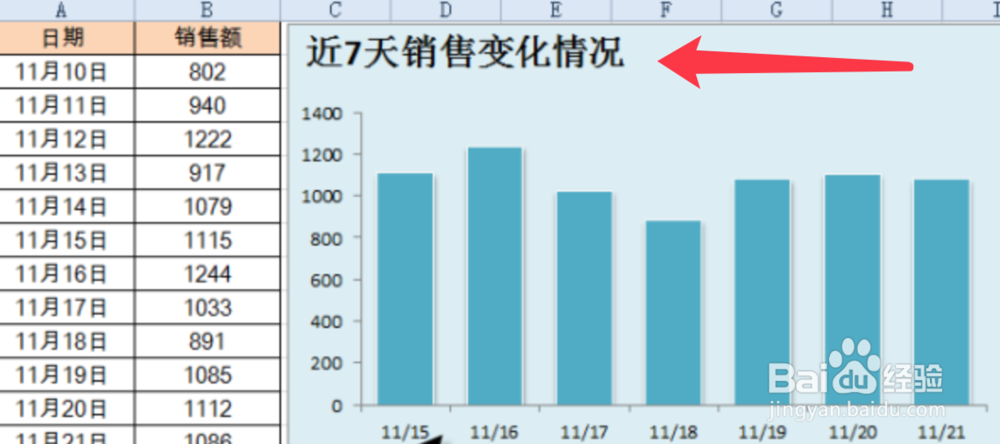
3、销售流水中,每天都要添加数据。需要制作一个图表,展示近7天的销售状况。
Excel表格中的OFFSET函数应用方法

4、点击公式,单击定义名称,分别定义两个名称日期=OFFSET($A$1,COUNT($A:$A),0,-7,销售额=OFFSET($B$1,COUNT($A:$A),0,-7)。

Excel表格中的OFFSET函数应用方法

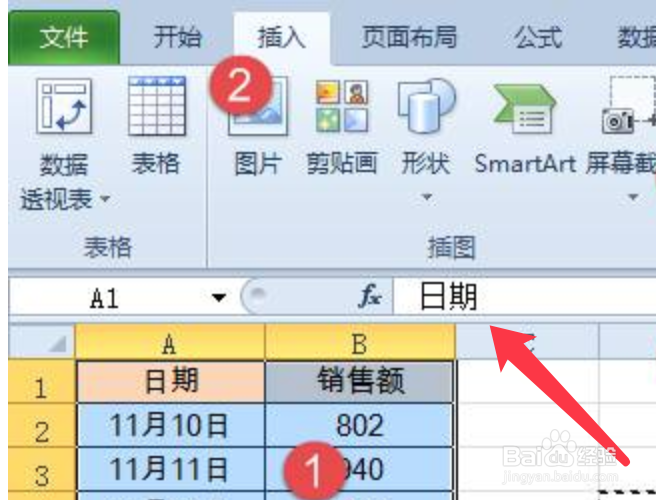
5、选择表格数据,点击插入选项。

Excel表格中的OFFSET函数应用方法

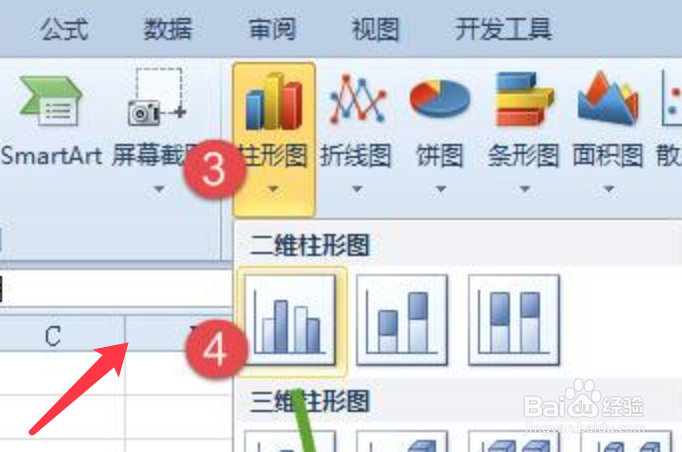
6、点击柱形图,而为柱形图表选项。

Excel表格中的OFFSET函数应用方法

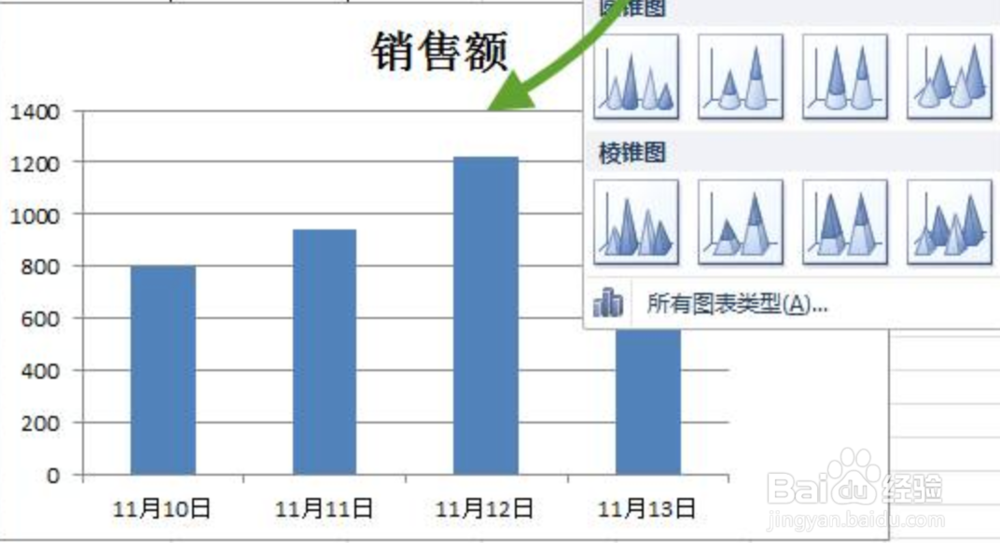
7、在表格中插入显示一个二维柱形图表。

Excel表格中的OFFSET函数应用方法

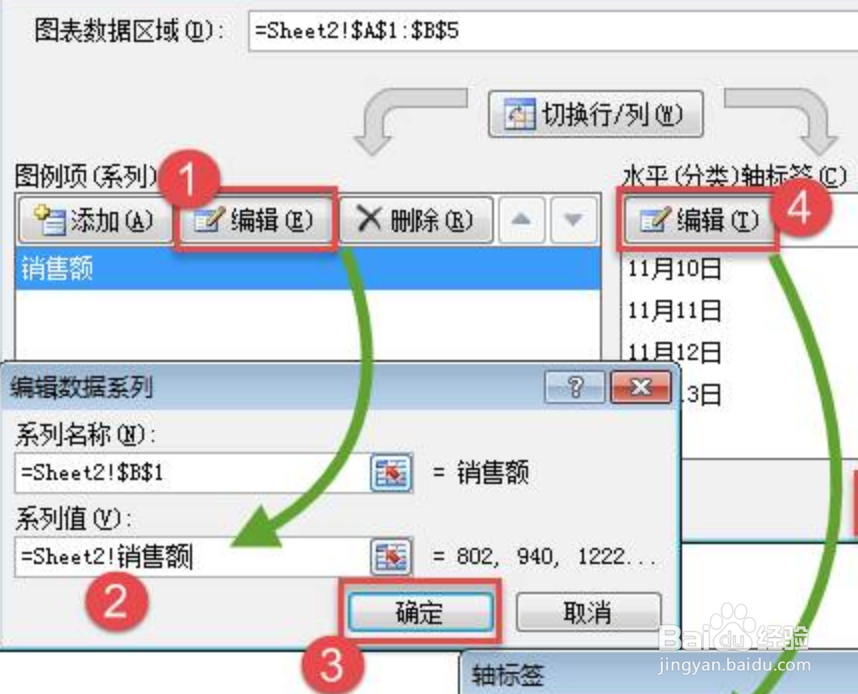
8、右键单击图表选择数据系列,点击编辑选择数据源。

Excel表格中的OFFSET函数应用方法

9、再点击水平轴标签编辑,编辑行区域点击确定即可。

Excel表格中的OFFSET函数应用方法

  • Excel怎么设置自动更新的序列
  • Excel如何使用DATE找到日期序列号?
  • excel灵活使用条件格式制作隐藏文字
  • Excel MDETERM函数的使用方法
  • 怎样使excel中某列/行单元格按照特定顺序排序?
  • 热门搜索
    元旦手抄报的内容 教师节手抄报简单又漂亮 饮食与健康手抄报 感恩节手抄报图片 爱读书手抄报 三年级国庆节手抄报 法在我心中手抄报 建队节手抄报 成语故事手抄报图片 窗边的小豆豆手抄报