Word怎么增加和删除注释

 时间:2026-02-13 06:52:25

1、启动桌面上的word

Word怎么增加和删除注释

2、打开文档

Word怎么增加和删除注释

3、点击工具栏中的【插入】,在下拉菜单中选择【批注】,就跳出了插入注释的对话框,我们可以在上面添加注释的内容:

Word怎么增加和删除注释

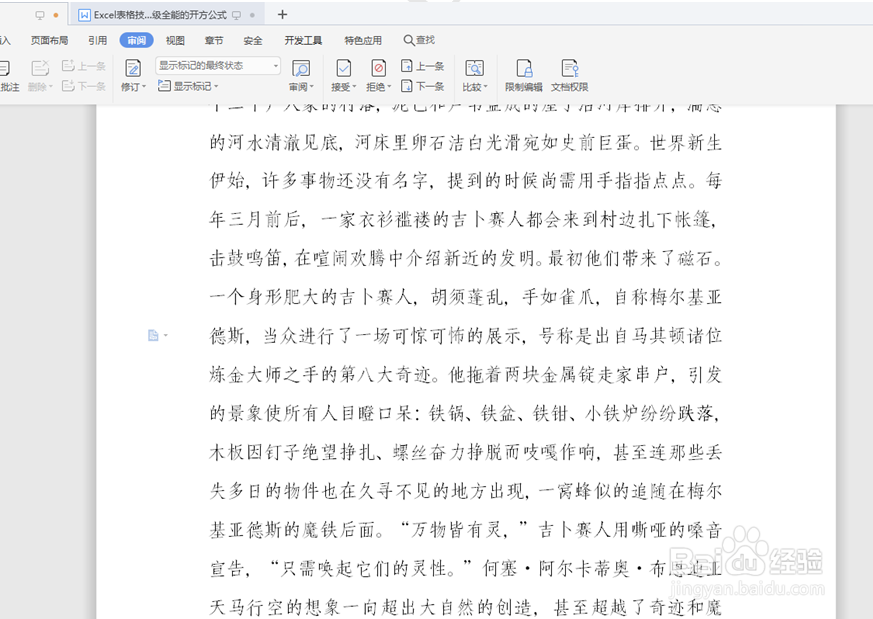
4、注释的显示状态有三种,我们可以点击工具栏中的【审阅】,在下拉菜单中选择【修订】,弹出对话框:
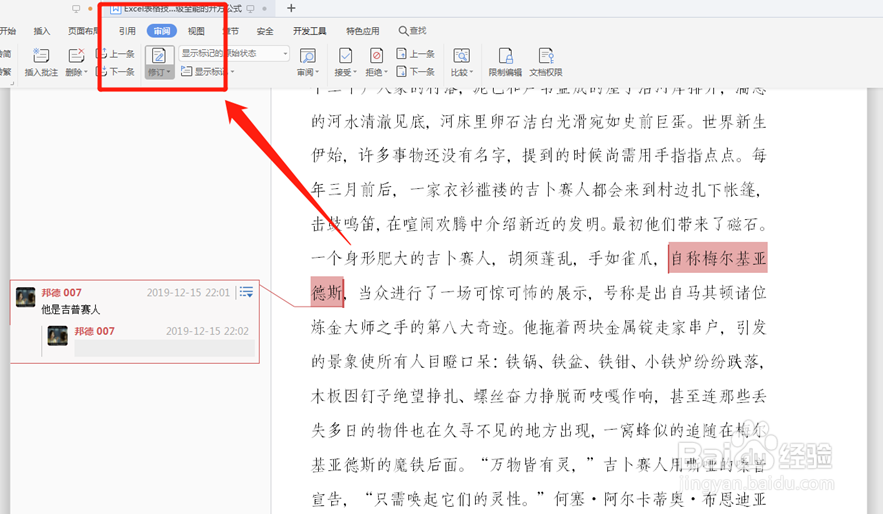
Word怎么增加和删除注释

5、在弹出的对话框中选择【修订】,在【使用批注框】中选择【以嵌入方式显示所有批注】:
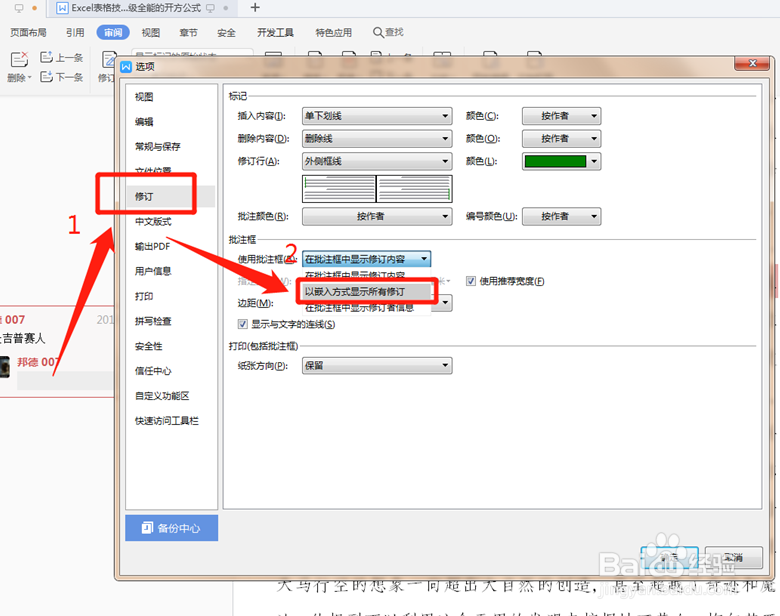
Word怎么增加和删除注释

6、我们可以看到原先的注释对话框不见了,而增加注释的文字只是变成了浅红色:
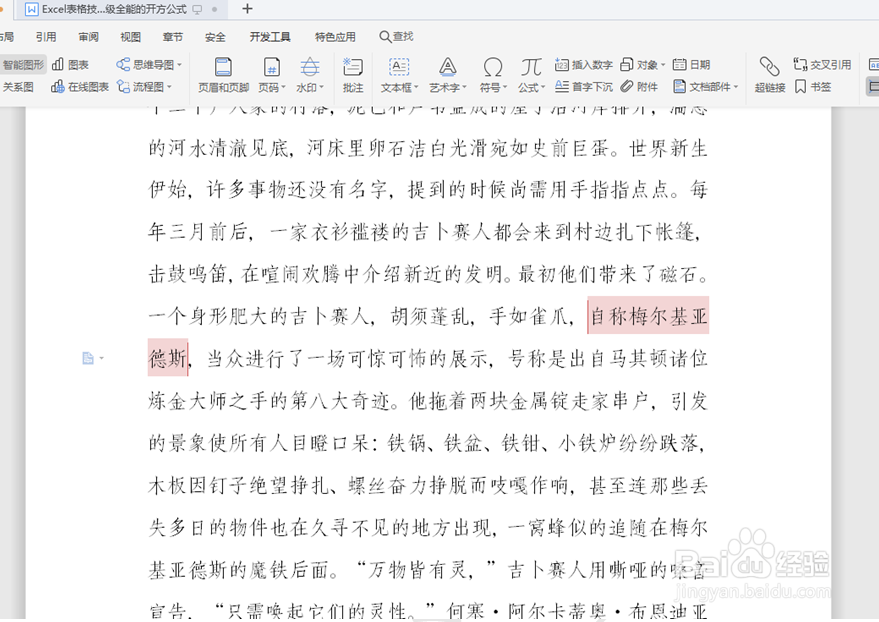
Word怎么增加和删除注释

7、想要删除注释,我们点击工具栏【审阅】,下拉菜单中选择【删除】,再选择【删除文档中所有的批注】:

Word怎么增加和删除注释

8、这样所有的注释就被删除了:

Word怎么增加和删除注释

  • 如何使用Windows命令行打开写字板
  • 一台路由器一台交换机和几台电脑是如何配置
  • 阿里云如何查看网站服务器FTP的账号密码
  • apache服务启动不起来?
  • C#winform怎么自定义日期控件格式
  • 热门搜索
    庆六一手抄报 劳动最光荣手抄报 四年级数学手抄报 爱祖国手抄报 五一劳动节手抄报 关于春天的手抄报 历史手抄报 重阳节的手抄报 关于汉字的手抄报 科学手抄报